
Claude Codeは、エージェントAIと呼ばれる生成AIで、その名の通りコード(プログラム)を生成するのが得意です。
「プログラムなんて私には関係ない…」と思う非ITエンジニアの方は多いかもしれませんが、Claude Codeはパソコンの事務作業を自動化してくれる革命的なAIです。
今回はClaude CodeをWindows 11のパソコンにインストールしたので、その手順を解説します。
「Claude Codeが気になっているけど導入が難しそう…」と思っている方は、今回紹介するデスクトップアプリ版をインストールしてみましょう。Windowsのアプリをインストールするのと同じ感覚で導入できます。

キウイです。産業機器メーカーに勤める傍ら、ブログ「キウイ設計」を運営したり、機械設計の業務委託をしたりしています。
今回のPC環境と、インストールするもの
今回インストールした環境は、Windows 11 Homeのノートパソコンで、2024年の年末に購入しました。
具体的な機種はLenovo IdeaPad Slim5 Light Gen10(13.3型 AMD)です。下記の記事でも詳しくレビューしました。

インストールするもの
今回はClaudeのデスクトップアプリ版をインストールします。
デスクトップアプリ版は、チャット形式でClaudeに指示ができるので、今までChatGPTなどのAIを使っていた人ならすぐに慣れるでしょう。
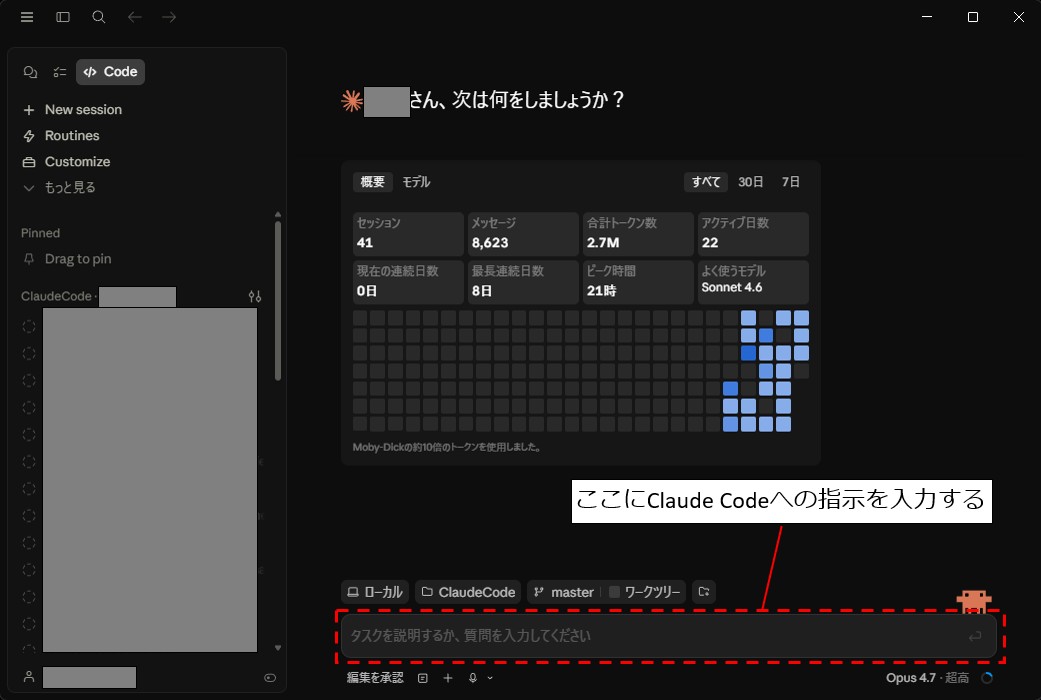
Windows 11 HomeでもClaude Code/Coworkは問題なく動いた
下図は今回Claude Codeをインストールしたパソコン(OSはWindows 11 Home)の仕様です。
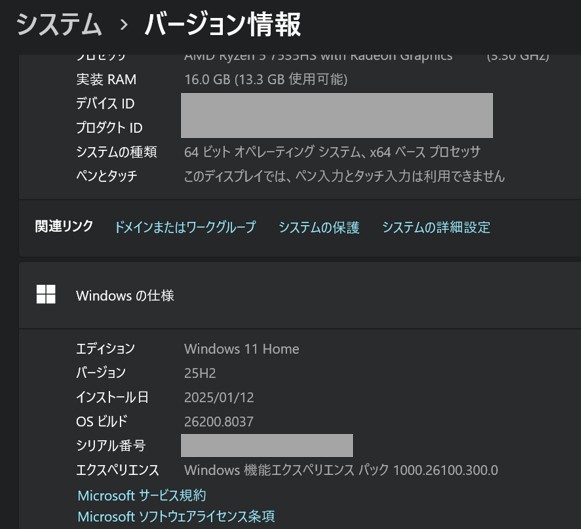
「Claude CoworkがWindows 11 Homeで動かない」という報告もありますが、筆者のWindows 11 HomeはClaude Coworkも問題なくインストールできました。Windows 11 Homeユーザーの方は、あきらめず一度インストールを試してみてください。
インストール手順①:Claudeの有料プランに加入
まず、Claude.aiから有料プランに加入しましょう。Claude Codeは、月20ドルのProプラン以上への課金が必須です。
画面左下のアカウント名をクリックし、「プランをアップグレード」で有料プランを選択します。Claude公式の手順も参考になります。
インストール手順②:デスクトップアプリをインストール
Claude公式サイトにアクセスし、「Windows用ダウンロード」から、インストーラ(Claude Setup.exe)をダウンロードします。
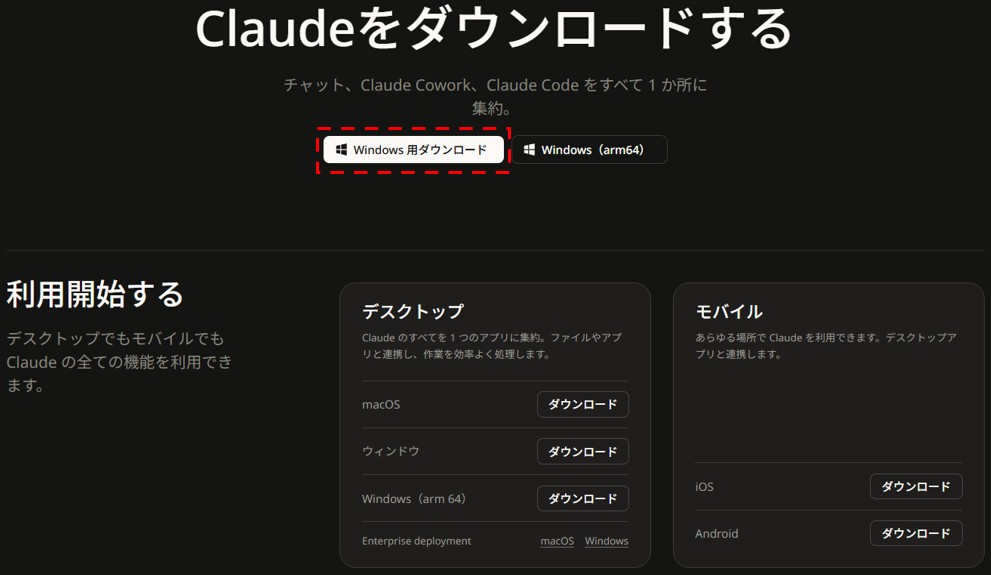
パソコンのCPUがSnapdragonの場合は、Windows(arm64)を選びます。
Claude Setup.exeをダブルクリックし、画面に従ってインストールします。Claude Code自体のインストールは難しくありません。特に設定をいじるところはなく、他のWindowsアプリと同じようにインストールすればOK。
ショートカットの配置、タスクバーへの配置はお好みで。筆者は両方ONにしました。
インストール手順③:Git for Windowsをインストール
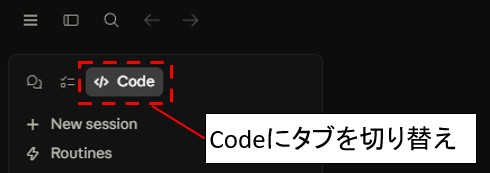
Claude Codeのデスクトップアプリを立ち上げて、画面左上のタブを「Code」に切り替えます。
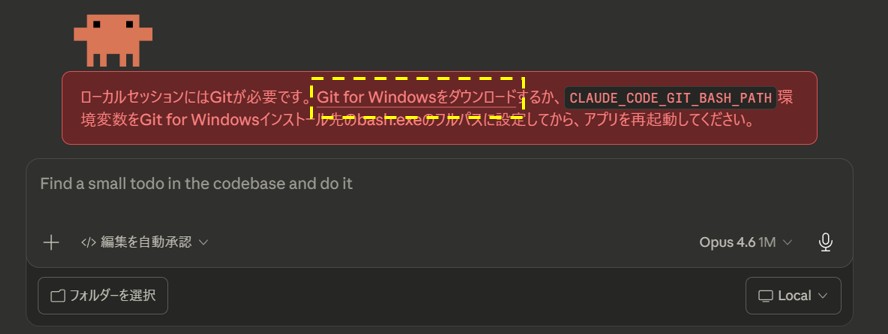
Claude Codeへの入力画面の上に、「ローカルセッションにはGitが必要です。」という警告が出るので、「Git for Windowsをダウンロード」のリンクをクリックしてGit for Windowsのダウンロードに進みます。
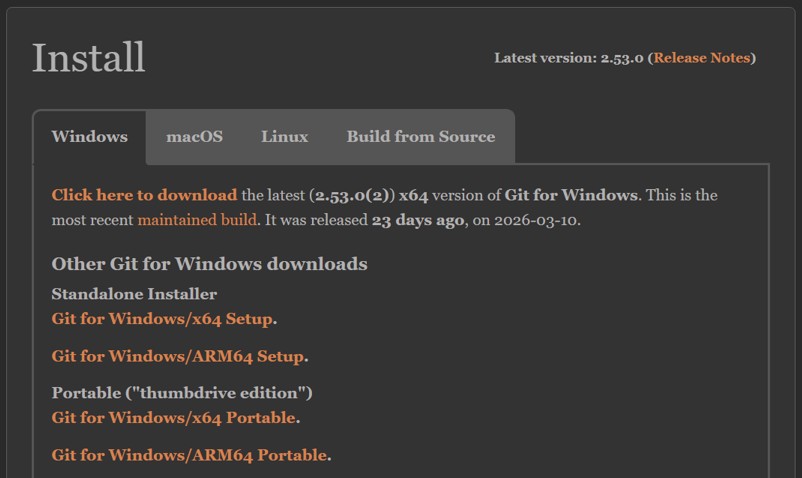
Gitのダウンロード画面から、Windows用のインストーラをダウンロードします。
インストーラをダブルクリックしてGitのインストールを開始します。
「このアプリがデバイスに変更を加えることを許可しますか?」という旨のメッセージが出た場合は「はい」を選択しましょう。
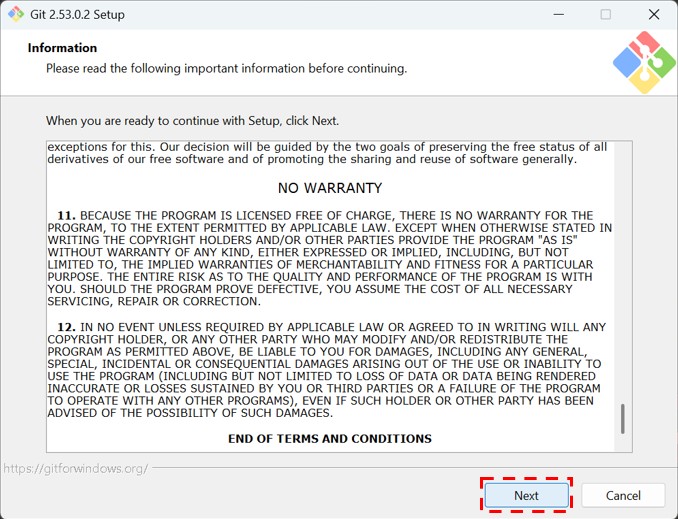
インストーラが起動したら、まず利用規約が出てきます。確認し、Nextをクリックします。
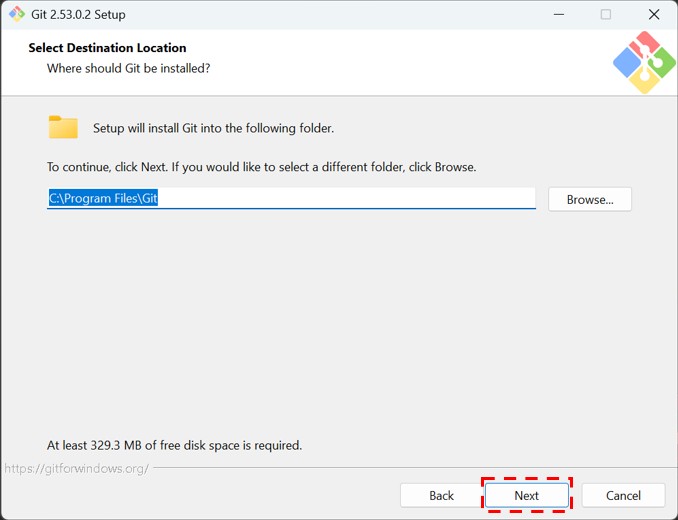
Gitのインストール場所を聞いてくるので、Nextをクリックします。特にこだわりがなければデフォルトの場所で問題ありません。
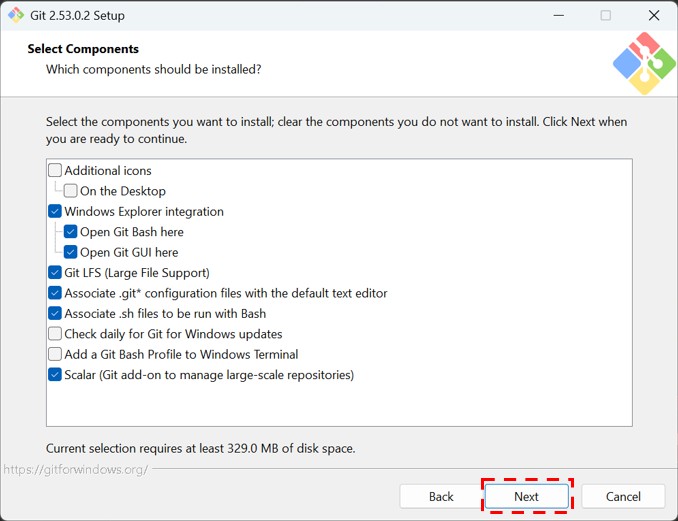
Select Componentsはそのままで問題ありません。Nextをクリックします。
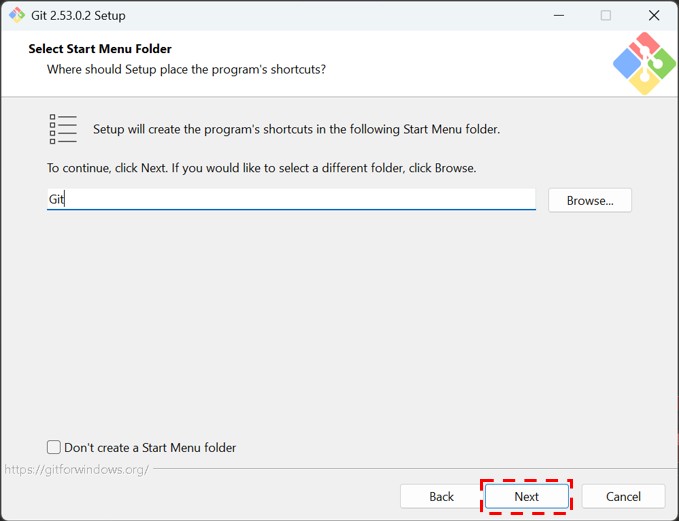
Select Start Menu Folderはそのままで問題ありません。Nextをクリックします。
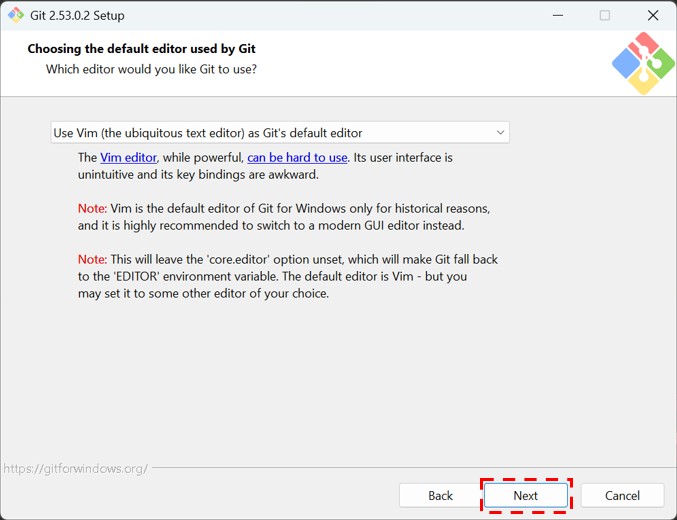
Choosing the default editor used by Git(Gitのデフォルトエディタ)は、そのままでもOKです。筆者はそのまま(Use Vim)にしました。
Gitのデフォルトエディタは後から変更できますし、VS Codeなどをすでにインストールしている方はお使いのエディタを選びましょう。
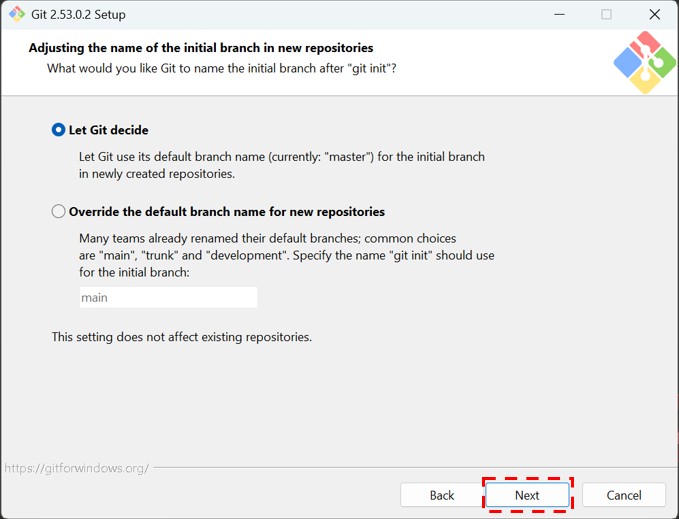
Adjusting the name of the initial branch in new repositoriesはそのままでNextをクリックします。
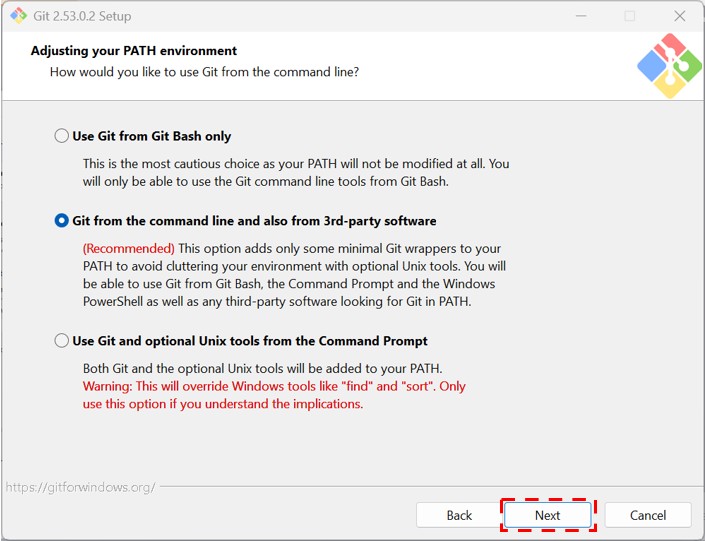
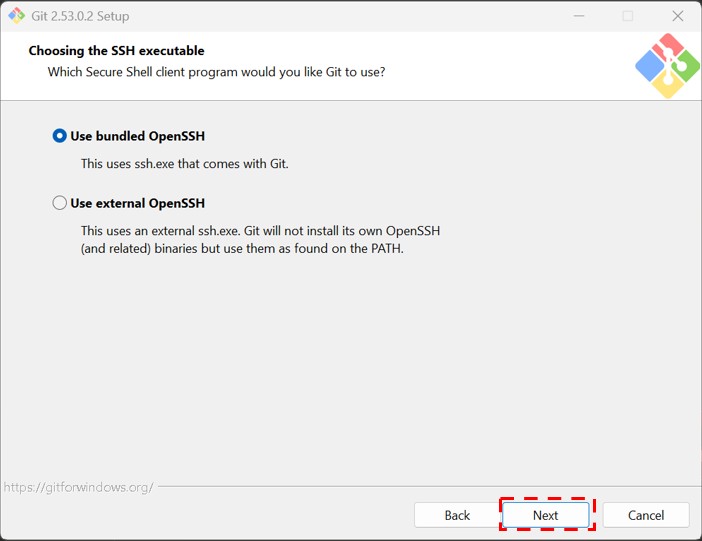
「Adjusting your PATH environment」「Choosing the SSH executable」はそのままでNextをクリックします。
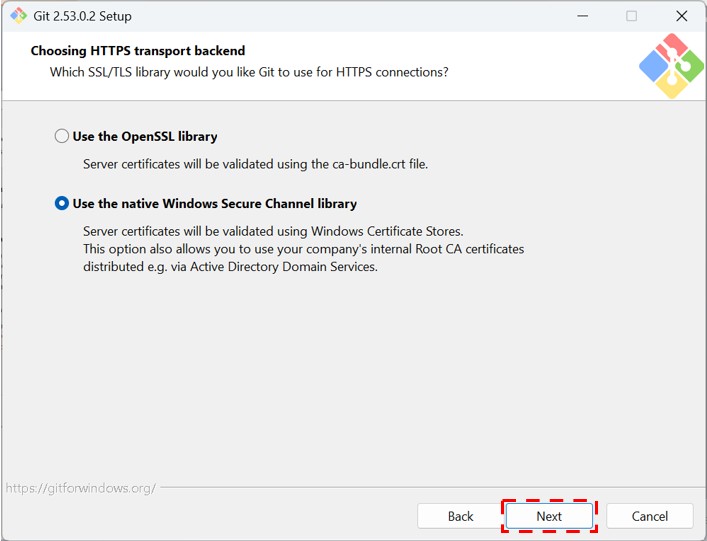
「Choosing HTTP transport backend」「Configuring the line ending conversions」はそのままでNextをクリックします。
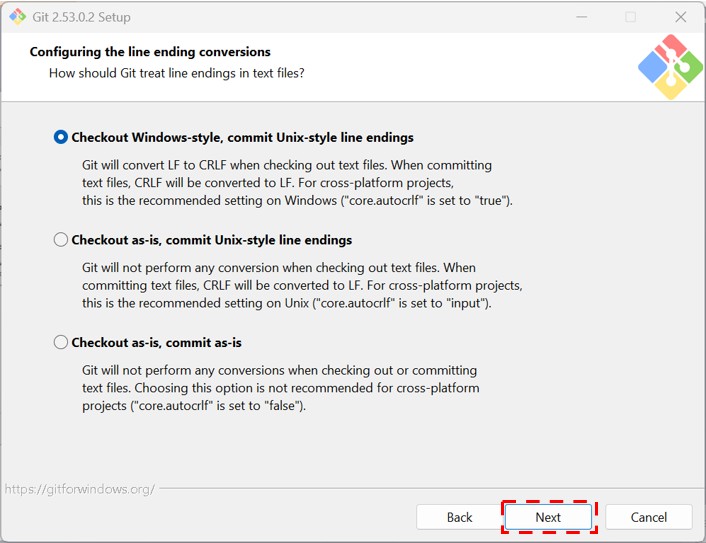
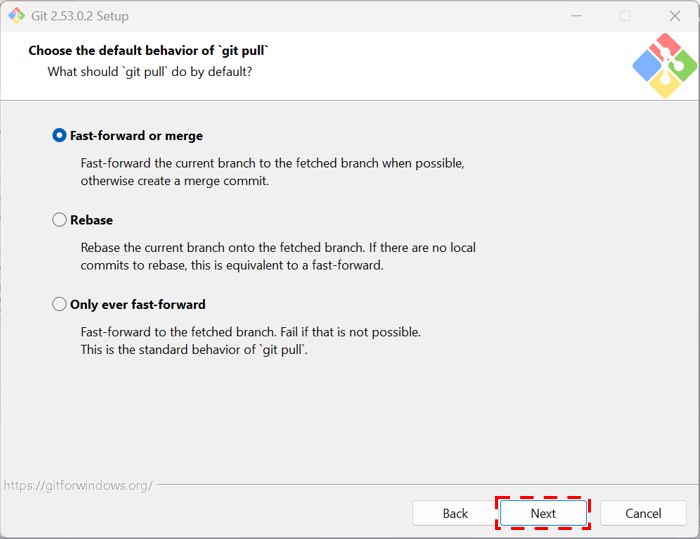
「Configuring the terminal emulator to use with Git Bash」「Choose the default behavior of `git pull`」はそのままでNextをクリックします。
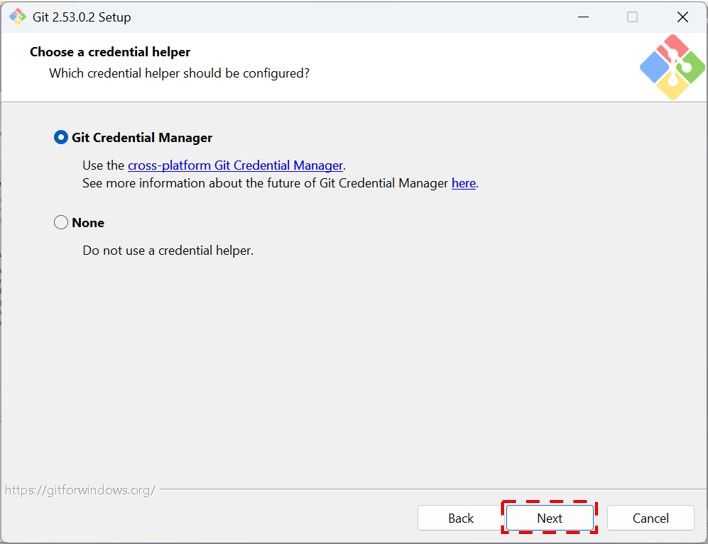
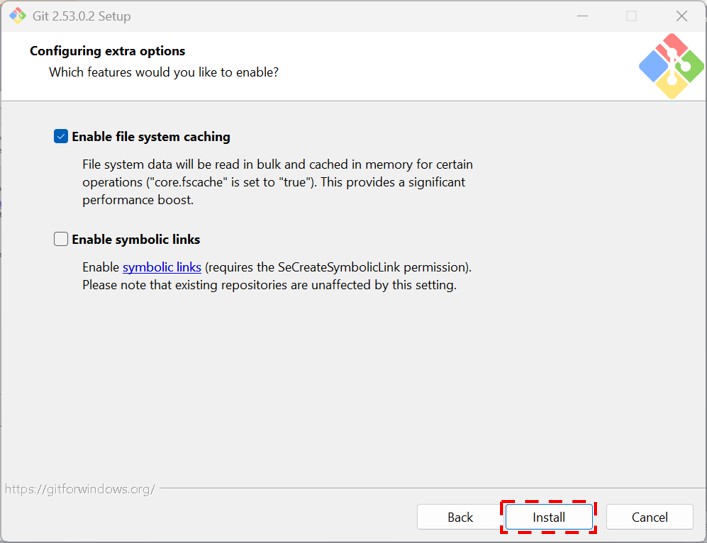
「Choose a credential helper」はそのままでNextをクリック、Configuring extra optionsは「Enable file system caching」を選択(デフォルトの選択肢です)し、Installをクリックします。
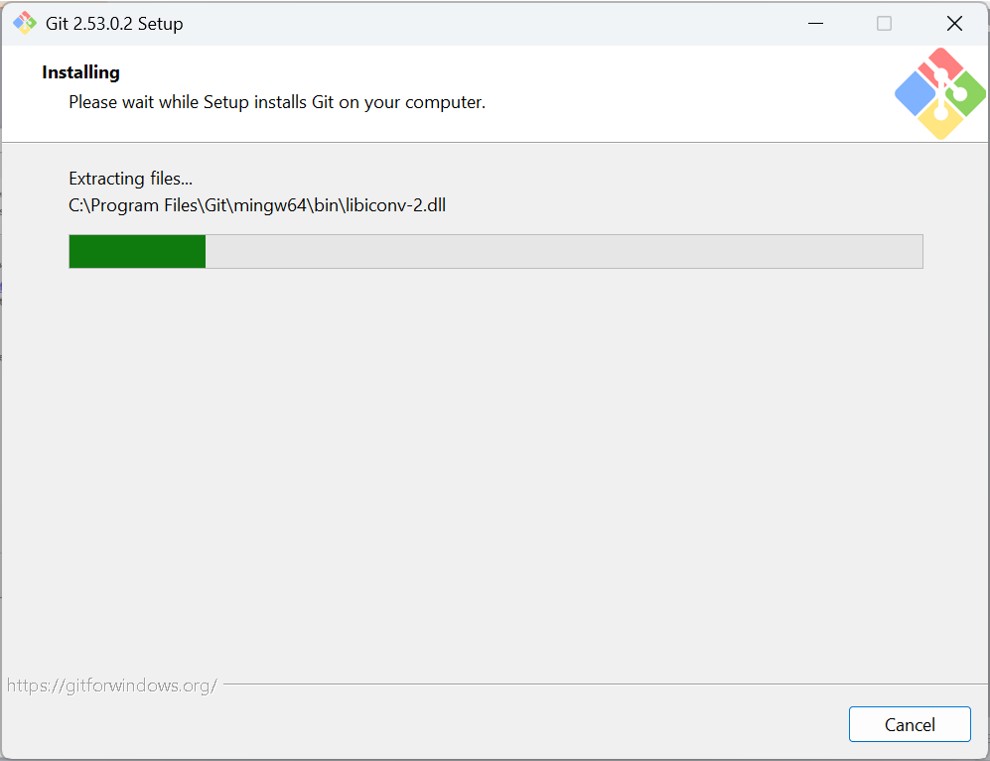
インストールが始まるので、終わるまで待ちます。
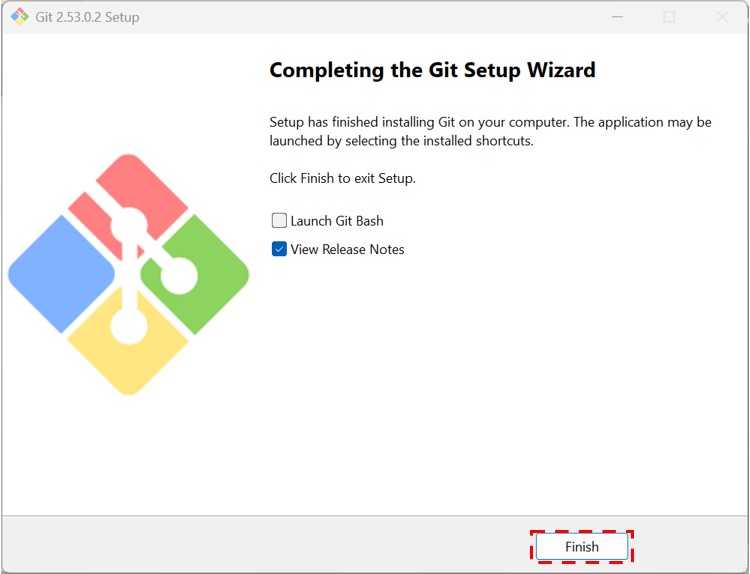
Gitのインストールが完了しました!Finishをクリックします。
「View Release Notes」のチェックは外してOKです。英語のリリースノートがブラウザで表示されるだけなので。
インストール手順④:Claudeデスクトップアプリを再起動し、インストール完了
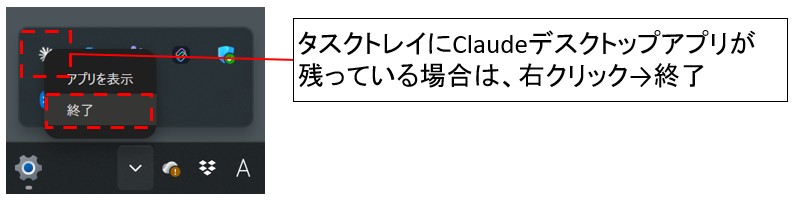
Claude Codeを再起動します。Windows画面右下のタスクトレイにClaudeのデスクトップアプリが残っている場合は、右クリックして終了させます。
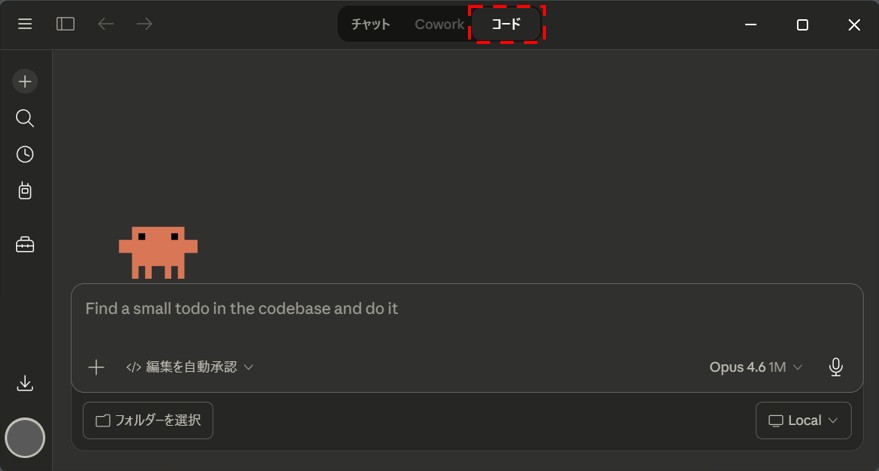
Claudeのデスクトップアプリを起動し、「コード」のタブに切り替えます。警告がなくなっていたらClaude Codeのインストール完了です!
インストール手順⑤:Claude Coworkの導入
Claude Codeの導入手順は以上ですが、ClaudeデスクトップアプリにはClaude Coworkも使えるようになっています。せっかくなので、Claude Coworkも導入してみましょう。
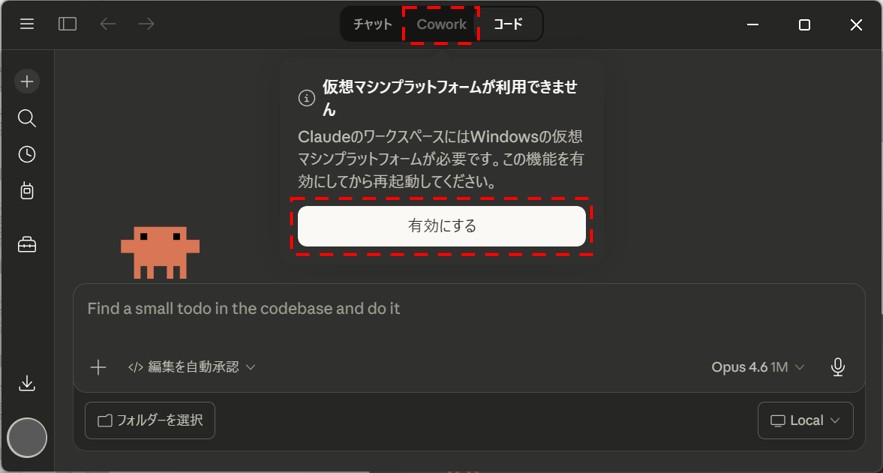
アプリ上部のタブを「Cowork」にすると、「仮想マシンプラットフォームが利用できません」と警告が出ます。
Claude Coworkは、仮想環境(Windowsの中にもう一つ別のWindowsマシンを作るイメージ)でタスクを実行します。そのため、Windowsの仮想化を有効にする必要があります。
「有効にする」をクリックします。
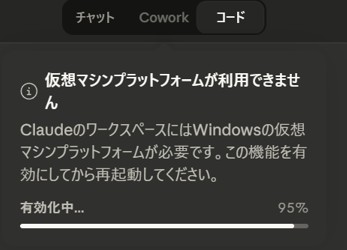
Windowsが仮想化を有効化するまで待ちます。
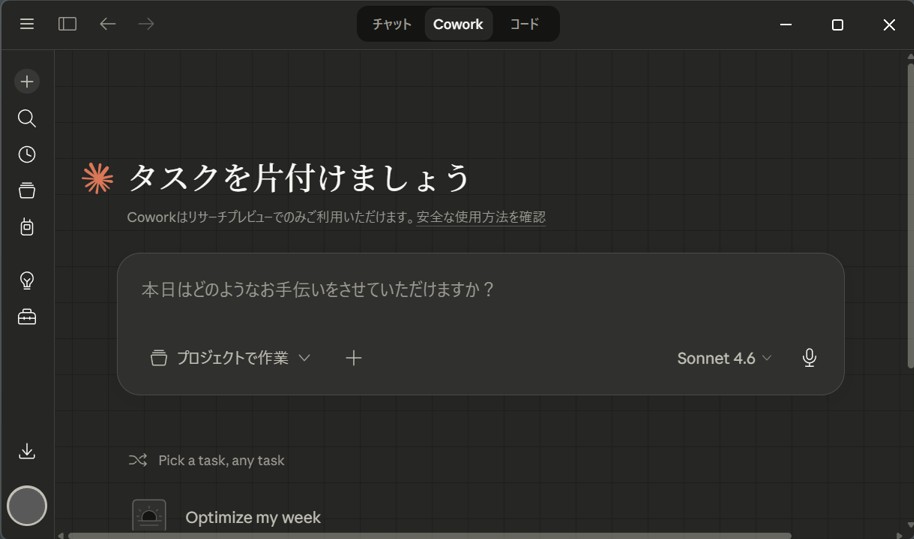
仮想化が有効になると、Claude Coworkが使えるようになりました!
仮想化が有効にならない場合
上記の方法でClaude Coworkが使えない場合は、BIOS上で仮想化が有効になっていないケースが考えられます。
BIOSはメーカーごとに起動方法や画面が異なり、また仮想化機能のON/OFFメニューはCPU(IntelかAMDか)でも異なります。
筆者はデスクトップパソコンにもインストールをしました。マザーボードがASUS製だったので、こちらのページを参考に設定したらうまくいきました。
BIOSとは、Windows立ち上げ前に起動するプログラムで、いわばパソコンの起動準備係です。
ブラウザで動くゲームを作ってみよう
動作確認のため、ブラウザで動くゲームを作ってみます。
以下のようなプロンプトをClaude Coworkに入力しました。
横スクロールシューティングゲームを作ってください。
簡単なゲームを作ってください。
・横スクロールシューティングゲーム
・シンプル版
・自機は近未来風の戦闘機
・武装はショット(連射可能)、弾数制限のあるボム(範囲内の敵消失)
・敵は敵1(弱い)、敵2(HP2、少し強い)、敵3(強い)の三種類設定
「始めましょう→」をクリックし、指示を出しました。
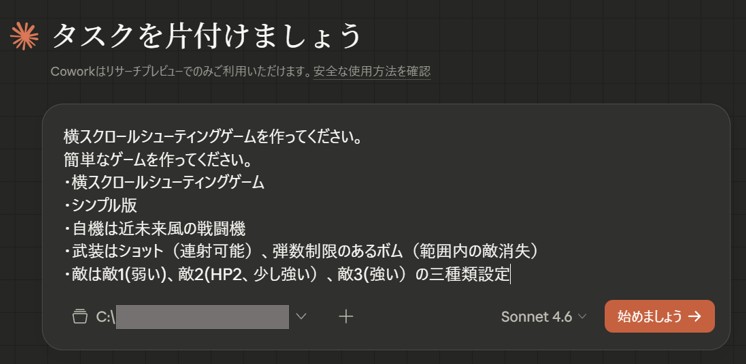
Claude Coworkが自動でプログラムを作ってくれました。ブラウザを立ち上げ、ゲームを起動します。
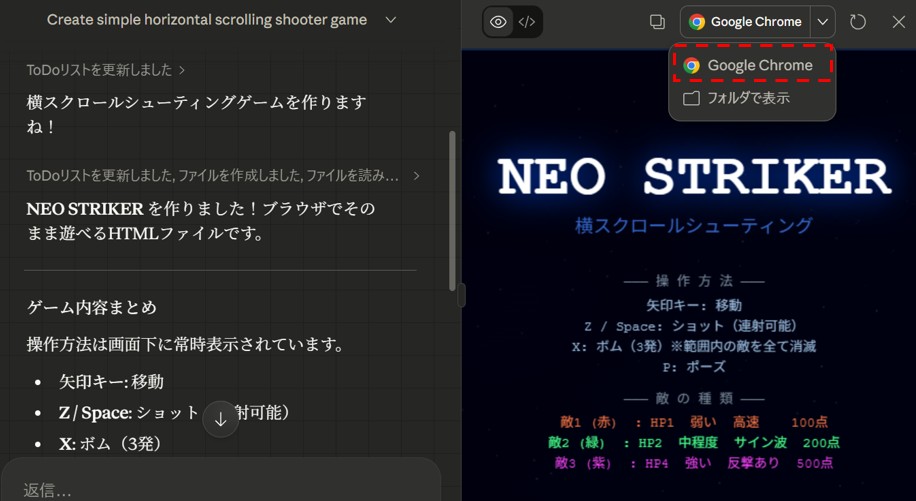
ファイルを開く許可を求められた場合は「Allow」で許可します。
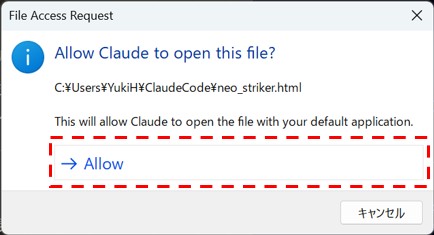
ブラウザ上で動くシューティングゲームが完成しました!
今回はClaude Coworkでゲームを作ってみましたが、Claude Codeも同じことができます。
まとめ:Claude Codeはデスクトップアプリ版のインストールが簡単
今回は、Claude Code/Claude CoworkをWindows 11にインストールする手順を解説しました。
インストールのおおまかな流れをまとめると、以下の通りです。
- Claudeの有料プラン(Proプラン以上、月額20ドル)に加入する
- Claudeのデスクトップアプリ版をインストールする
- Git for Windowsをインストールする
- Claude Coworkを使う時は、仮想化を有効にする
デスクトップアプリ版を使うと、Claude Codeを使うハードルはグッと下がります。
チャット形式で指示を送れるので、ChatGPTなどチャット型の生成AIを使っていた人はすぐに慣れるでしょう。
Claude Codeは、プログラムが書けない非ITエンジニアでも本格的なソフトウェアが作れたり、パソコンの操作を自動化できたりする革命的なものです。
当ブログでも、Claude Codeで試してみたこと、作業が効率化できたことなどを発信していきたいと思います。