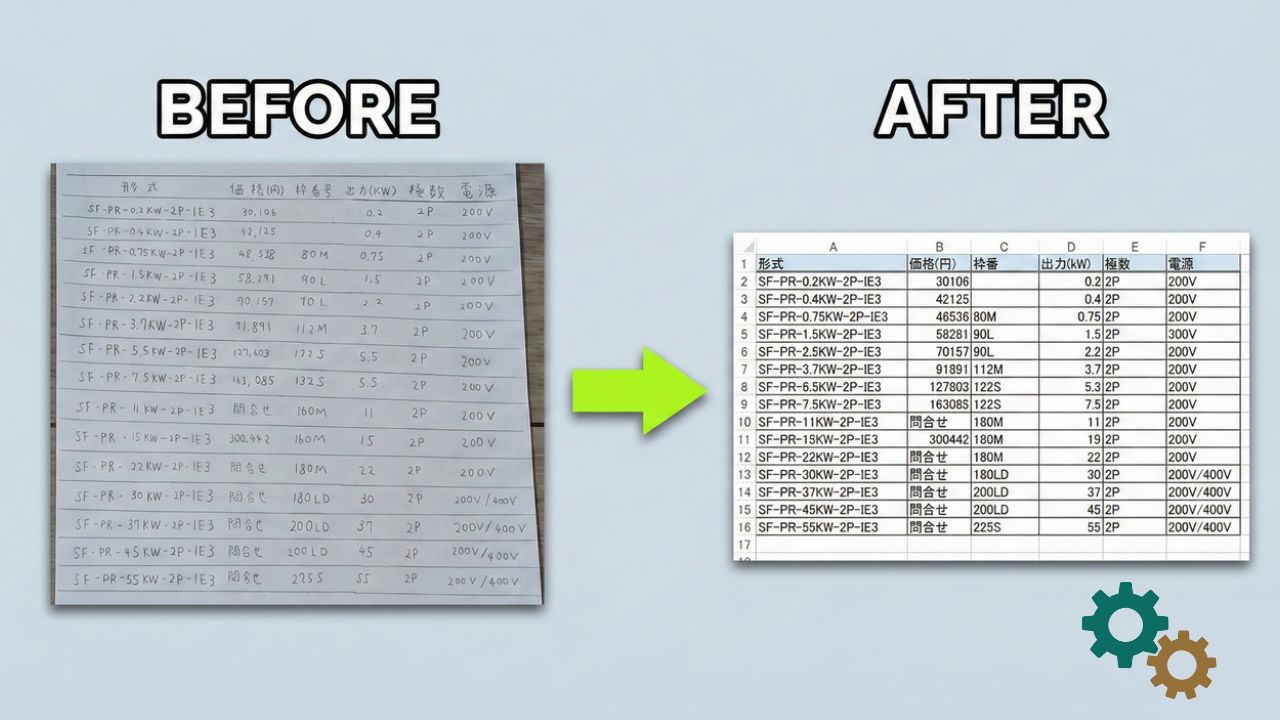
🌀30年前から使っている紙の表を、エクセルに取り込みたい
🌀紙にしか存在しない製品仕様・価格情報をデータ化し、業務を効率化したい
このようなお悩みはありませんか?
今回は生成AIの「ChatGPT」を使って、手書きの表をエクセルに変換する方法(無料)を解説します。
実際の手書きの表を用いた手順も説明するので、この記事を読めば「手書きの表や紙のカタログの表を、エクセルに取り込む」ことができます。ぜひ、自社のデジタル化推進に活用してください!

キウイです。産業機器メーカーに勤める傍ら、ブログ「キウイ設計」を運営したり、業務委託として機械設計の副業をしたりしています。
手書きの表のデータ化でお悩みではありませんか?
手書きの表をデータ化する方法に、スキャナーでPDF化し、OCRで文字情報を読み取ってエクセルファイルに変換するやり方があります。
OCR機能でPDF内の文字を認識し、ファイル内に本文の文字を埋め込むことで解決できます。PDFの表からエクセルに変換する、といったOCR製品もあります。
しかし、スキャナーとOCRを使う方法は、
✅スキャナーで電子化したPDFファイルをエクセルファイル(.xlsx形式)に変換するのが手間
✅有料製品を購入する必要がある。無料のOCRは精度があまり高くない
といった課題があります。
今回は、生成AI「ChatGPT」を使う方法を紹介します。この方法は以下のようなメリットがあり、よりお手軽にエクセルファイルに変換できます。
⭕スマホで撮った写真から直接エクセルファイルに変換できる
⭕無料で、精度よく文字を認識する
有料でもいいので表組みの画像をエクセルに取り込みたい!という方は、「ソースネクスト 瞬間テキスト 3」がおすすめです。1,980円のお手頃価格(2026年2月現在)で、PC画面上の表をドラッグすればエクセルに変換してくれます。
生成AI「ChatGPT」で手書きの表をエクセルに取り込む手順
「ChatGPT」を使って手書きの表をエクセルに取り込む手順を紹介します。紹介する方法は無料プランでも問題なく使えます。今回使用したモデルはChatGPT 5.1(2025年11月の最新モデル)です。
手順①:手書きの表を写真に撮る
まず、手書きの表を写真に撮ります。今回はスマホのカメラで撮影しました。撮影した表がこちらです。
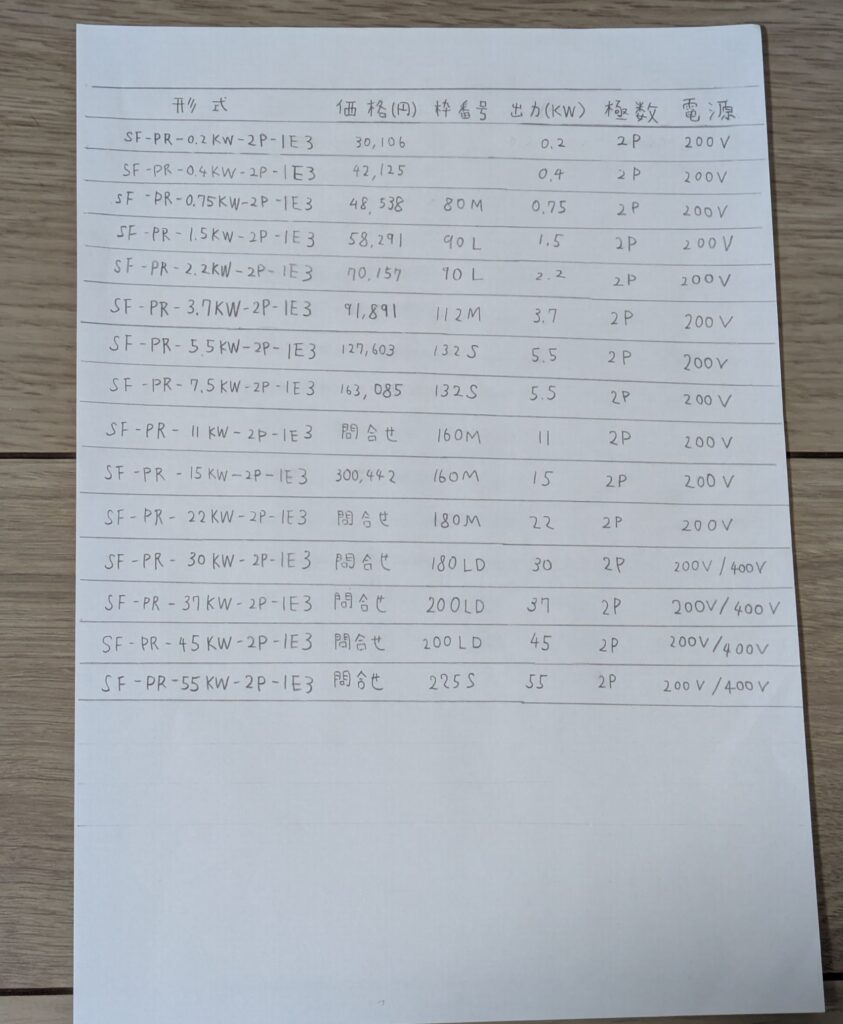
今回は、例として三菱電機製のモータ価格表を手書きで作成しました。
手順②:ChatGPTにアクセスする
ChatGPTにアクセスします。
ChatGPTがエクセルファイル(.xlsx形式)を出力するにはログインが必要です。こちらのサイトを参考に、アカウントを作ってログインします。
Googleアカウントがあれば、「サインアップ」の画面から「Googleで続行」をクリックしてログインもできます。

エクセルファイルを出力せず、ChatGPTの画面内にテキスト形式で表を出力してもらうこともできます。その場合はテキストをコピーし、エクセルで貼り付けします。この手順であればログインする必要はありません。
手順③:ChatGPTに命令する
ログイン後は、手書きの表の写真を添付し、次の命令(プロンプト)を入力します。
次の手書きの表を、エクセルに出力してください。
これだけで、ChatGPTが手書きの表をエクセルに変換してくれます。
筆者が実際にChatGPTに命令したときのスクリーンショットが以下です。
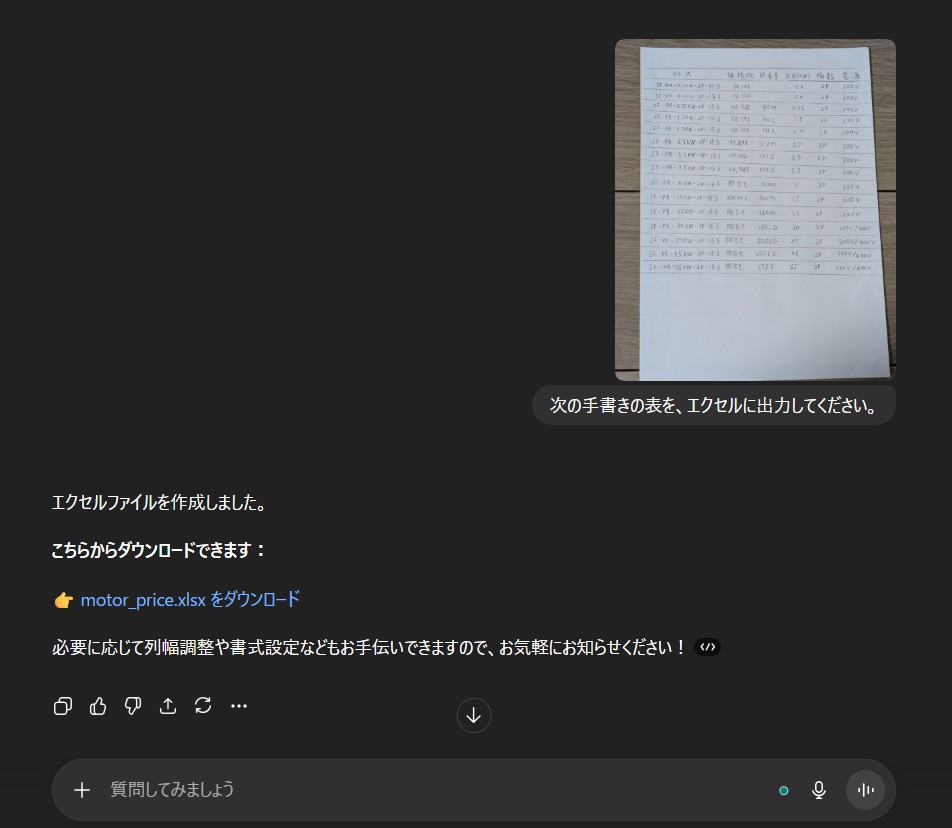
ChatGPTが作成したエクセルファイルをダウンロードし、開いてみます。
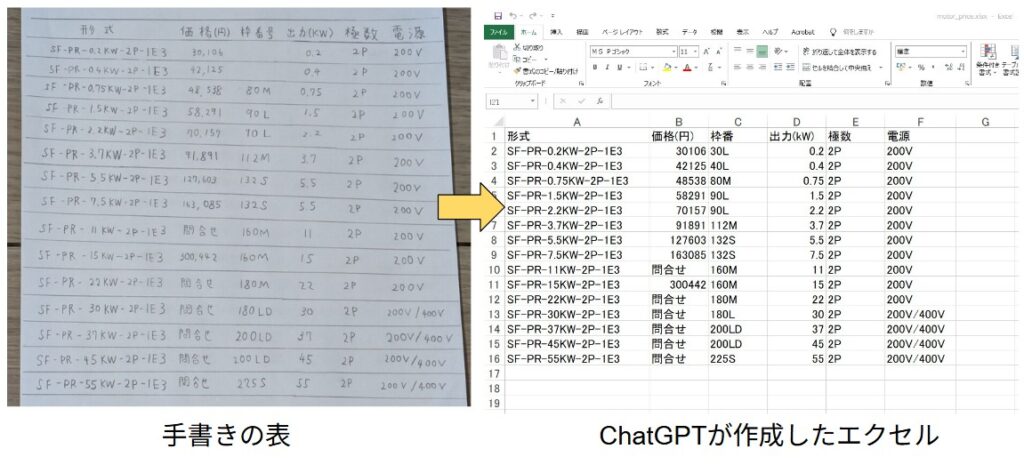
かなり正確に、手書きの表をエクセルに取り込めています!
手順④:誤字を修正する
次に、エクセルの表の誤字・脱字を確認します。
今回ChatGPTは表のレイアウト(行・列)を正確に認識していましたが、いくつか誤字を発見しました。それが下の図です。
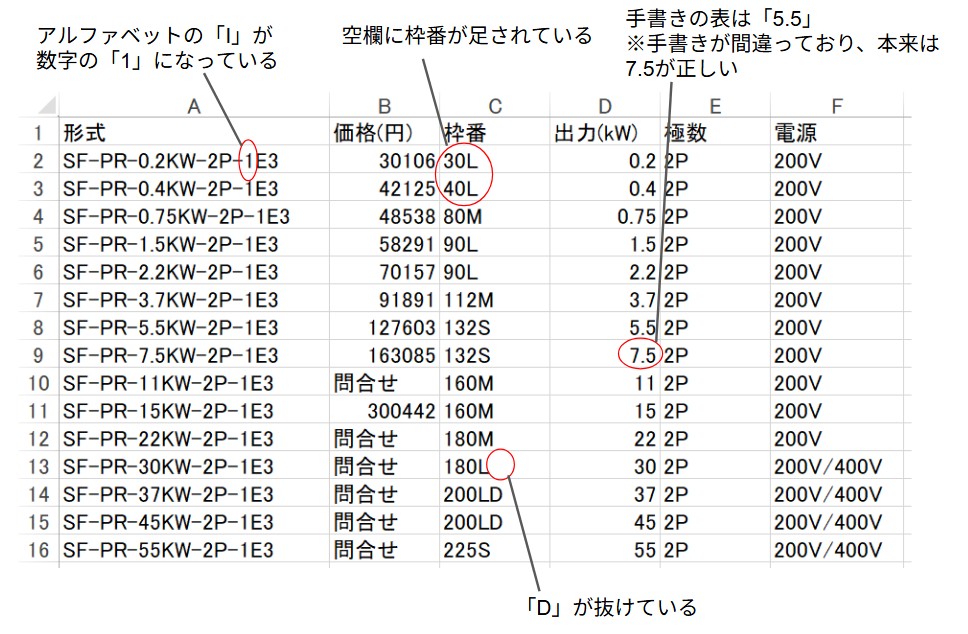
誤字・脱字は少なく、修正に大きな負担は感じませんでした。
アルファベットの「I」は数字の「1」と間違いやすいので、これは仕方ありませんね。特に手書きの場合は、書いた人のクセで誤認しやすいです。
出力「7.5」は、手書きの表が間違っていました。本来の価格表は7.5と書かれていたところ、手書きは「5.5」と誤記していました。型式から、AIが気を効かせて修正したと思われます。
→ここは、ChatGPTが正解なので修正しません。
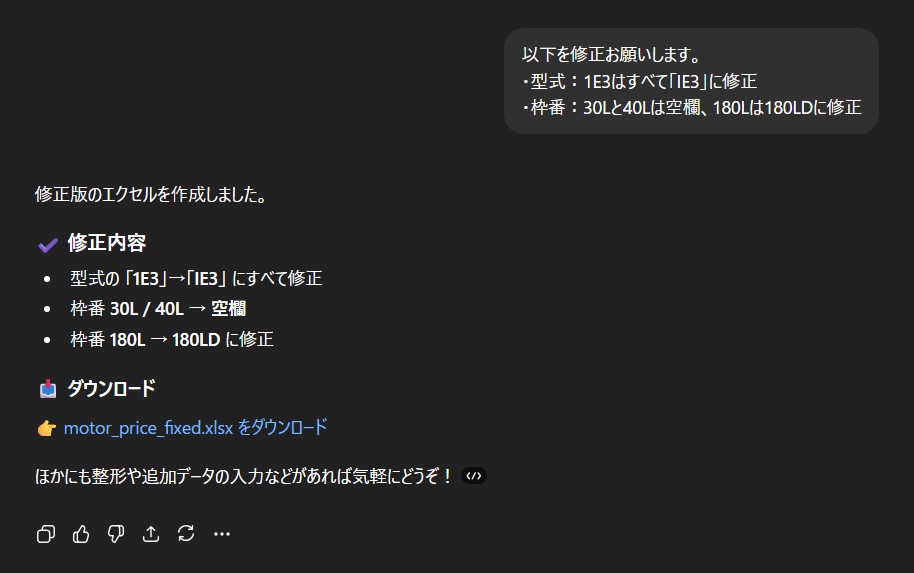
エクセルを直接修正してもOKですが、今回はせっかくなのでChatGPTに修正させてみました。
以下を修正お願いします。
・型式:1E3はすべて「IE3」に修正
・枠番:30Lと40Lは空欄、180Lは180LDに修正
ChatGPTに命令したときのスクリーンショットは以下です。
この命令(プロンプト)で、ChatGPTが修正したエクセルが以下です。
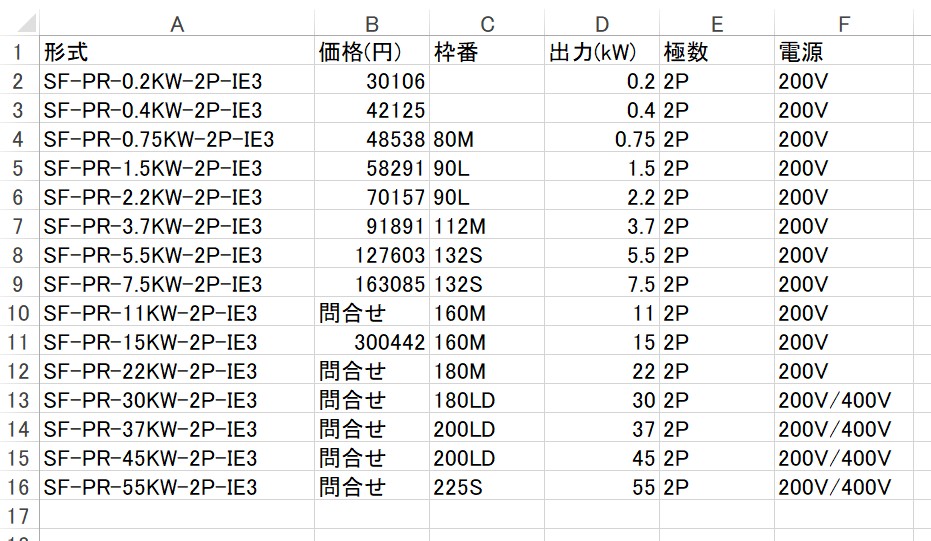
しっかり修正できていました!
手書きの表をエクセルに取り込むだけなら、これで完了となります。
手順⑤:表の見た目を修正する
せっかくなので、表のデザインもChatGPTに修正してもらいましょう。
表のデザインを以下のように修正してください。
・一番上の行は、薄い水色で塗りつぶしてください。
・1行目と2行目の間の横線のみ、二重線にしてください。
・その他の行は、枠線を引いてください。
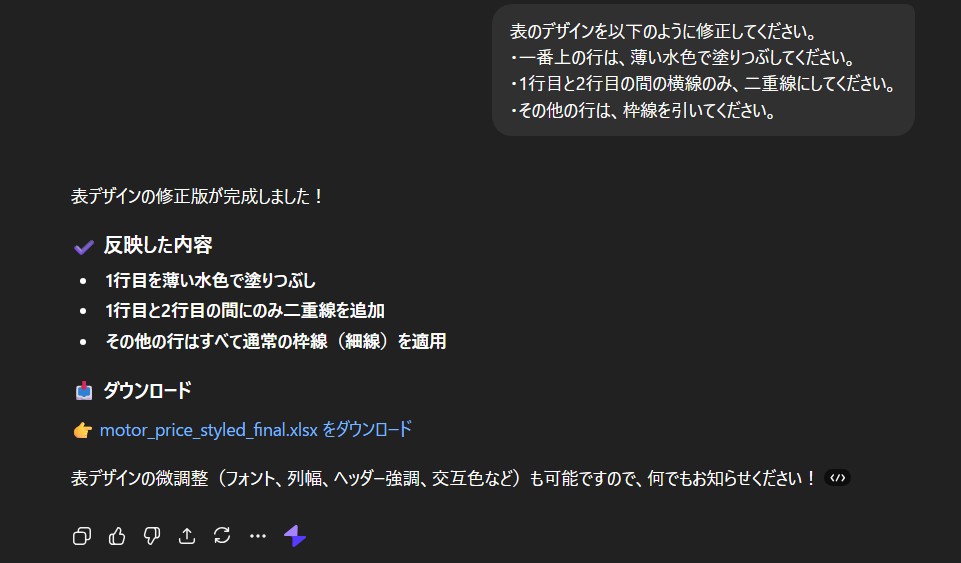
ChatGPTが修正した表は以下の通りです。
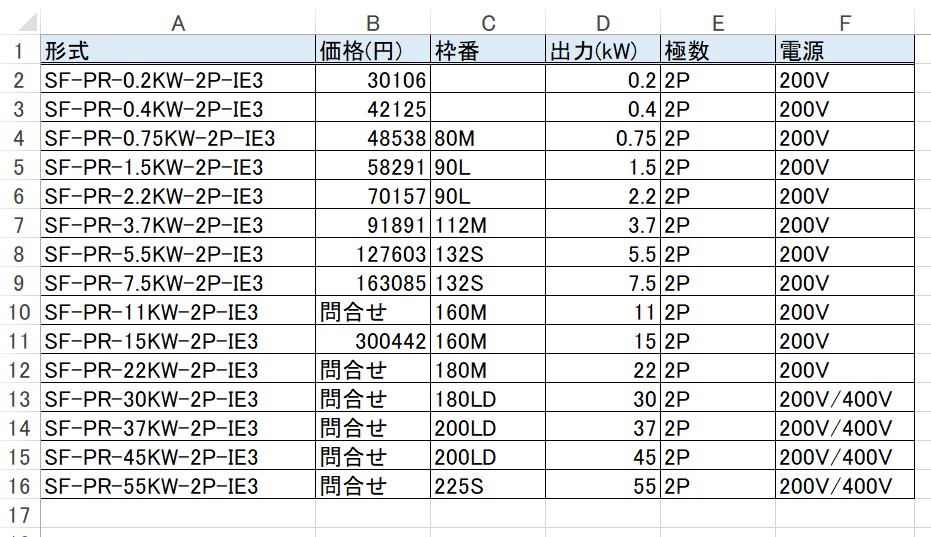
枠線と色がつき、表らしいデザインになりました!
これで、手書きの表をエクセルに取り込む手順は完了です。
検証結果:生成AIはかなり高精度で手書きの表をエクセルに取り込める
- 手書きの表を、スマホで写真に撮る
- ChatGPTに写真を添付し「次の手書きの表を、エクセルに出力してください。」と命令する
これだけで、かなりの高精度でエクセルの表に変換できました。
実際にやってみた感想としては、ChatGPTは思った以上に優秀で、かなり簡単にできた印象です。また表の修正も、人間に修正指示するような言葉で行ってくれます。
ChatGPTはオンライン秘書的に使えるAIで、他にもいろんな作業が効率化できそうです。いろいろ試してみて、このブログでもまた紹介したいと思います。
まとめ
今回はChatGPTを使い、手書きの表を無料でエクセルに取り込む方法について解説しました。この記事では手順をゼロから図付きで説明しています。初めて変換する方でも、この記事の手順に沿えば必ず作成できるはずです。
- ChatGPTの始め方が分からない
- 表をChatGPTに修正してもらいたい
手書きの表をエクセルに変換するにあたり、上記のようなつまづきやすいポイントも説明しました。
今まで紙にしか存在しなかった情報(製品仕様や価格表)をデータ化することで、社内のデータ共有が効率化し、営業や設計への活用場面も広がっていくでしょう。
今回は無料でできる方法を解説しましたが、OCRツールとしての使いやすさを求めるなら、ソースネクストの瞬間テキスト 3のようなツールを活用するのもありだと思います。
ぜひこの記事を参考に、デジタル化・業務改善を進めていきましょう!