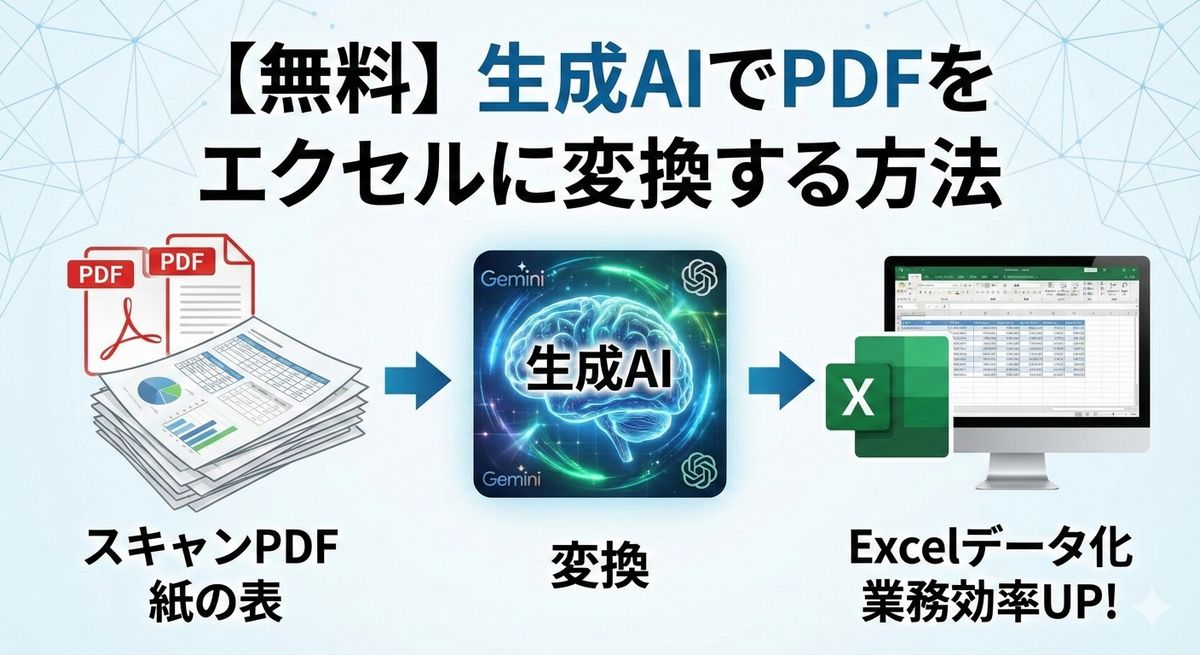
🌀30年前から使っている紙の表をPDFにしたが、これをエクセルに取り込みたい
🌀PDF化した製品仕様・価格情報をエクセル化し、カタログの更新用データにしたい
🌀PDFでスキャンした表を、エクセルに変換したい
このようなお悩みはありませんか?
今回は生成AIの「Gemini」「ChatGPT」を使って、無料でPDFをエクセルに変換する方法を解説します。
実際の手順も説明するので、この記事を読めばスキャンしたPDFの表を、エクセルに変換することができるようになります。ぜひ、ペーパーレス化・デジタル化推進に活用してください!

キウイです。産業機器メーカーに勤める傍ら、ブログ「キウイ設計」を運営したり、業務委託として機械設計の副業をしたりしています。
PDFをエクセルに変換する方法でお悩みではありませんか?
手書きの表をデータ化する方法に、スキャナーでPDF化し、OCRで文字情報を読み取ってエクセルファイルに変換するやり方があります。
OCR製品の中にはPDFの表を自動でエクセル形式に変換する、といった便利なものもあります。
しかし、このようなOCR製品は有料製品がほとんどです。日常的に変換するのであれば製品購入が便利なのですが、一時的にしか使わない場合は割と宝の持ち腐れになってしまいます。
また、別の方法としてWeb上でPDFからエクセルに変換する無料ツールがあります。
しかし、これらの無料ツールは変換精度が悪く、せっかく変換しても手直しする場所が多いです。最初からエクセルに手入力したほうが早いケースも考えられます。
実際に筆者もWeb上の無料ツールをいくつか試したのですが、文字の認識精度が低くあまり実用性はないな、という印象でした。
今回ご紹介するのは、生成AI「Gemini」を使う方法です。この方法は以下のようなメリットがあり、よりお手軽にエクセルファイルに変換できます。
⭕OCRがなくても、かなりの高精度で文字・数字を認識する
⭕無料で簡単に使える
生成AIのデータ取り込みのリスク
生成AIは非常に便利な一方で、業務データを入力する際の情報漏えいリスクには注意が必要です。
2023年、サムスン電子ではChatGPTをはじめとした生成AIの利用を禁止しました1。社員がChatGPTにプログラムコードを誤って入力したことをきっかけで、一度送信した社外機密のデータは回収が難しいことが背景にあります。
この件では、入力したプログラムが悪意ある第三者に盗まれたというわけではありませんが、「入力した情報が他のユーザーに開示される恐れがある」という点が問題視されました。
生成AIにデータを学習させない方法
こうしたリスクを避けるために、ChatGPTやGeminiには入力データを学習に使わない設定が用意されています。設定方法については、以下の記事で詳しく解説されています。
✅Geminiの場合: Geminiに学習させない設定手順を解説!履歴の扱いや注意点も
✅ChatGPTの場合:意外と忘れがち!ChatGPTの学習機能をオフにする方法
今回も、上記手順で生成AIにデータを学習させない設定にして作業を行いました。
データ保護機能付きのエンタープライズ版を使うのも手
企業で本格的に生成AIを活用する場合は、データ保護機能が標準で備わっているエンタープライズ版を利用することをお勧めします。
Microsoft CopilotやGeminiのエンタープライズ版では、入力データが学習に使われないことが明示されており、情報管理の観点で安心して利用できます。
無料で使える生成AI「Gemini」でPDFをエクセルに変換する手順
生成AI「Gemini」でPDFをエクセルに変換する手順を解説します。今回紹介する方法は無料プランでも問題なく使えます。
PDFファイルは表があるものならなんでも良いのですが、今回は自宅にあるFP3級の参考書の一部をスキャンし、PDFにしました2。
こちらが今回スキャンしたPDFとなります。
(出典:TAC出版「2025-2026年版 みんなが欲しかった! FPの教科書3級」, pp.254-255)
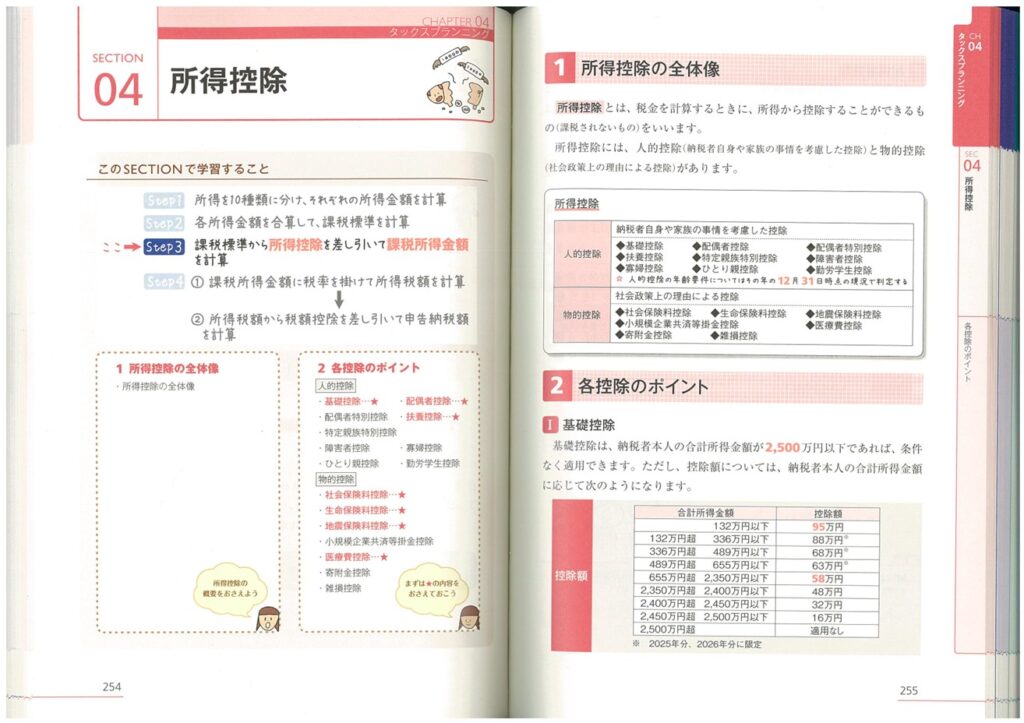
今回は、合計所得金額に応じた基礎控除額(右下の表)をエクセルに取り込んでみます。
手順①:Geminiにアクセスする
まず、Geminiにアクセスします。
GeminiにはGoogleアカウントを使ってログインします。具体的な手順は、こちらを参考にしてログインしてください。
ログインすると、次のような画面になります。

手順②:Geminiに命令する
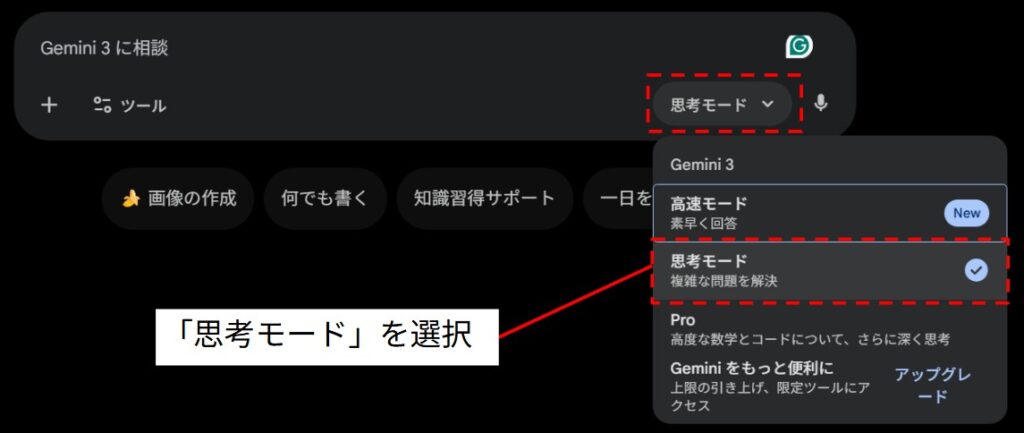
まず、Geminiのモードを「思考モード」に変更します。
生成AIはモードを切り替えて、それぞれのモードで得意な作業をお願いすることができます。
今回はPDFの表に書いてあることを分析する作業ですので、思考時間がかかっても正確にデータを分析することが必要です。なので、「思考モード」が適していると判断しました。
「Gemini 3 に相談」と書いてあるテキストボックスの右側で「思考モード」を選択しましょう。
そして、以下のプロンプトを入力、命令しましょう。
添付のPDFファイルの右下の「基礎控除」の合計所得金額と控除額の表をエクセル(.xlsx形式)に変換してください。行の一番下には「※2025年分、2026年分に限定」も追加してください。
スキャンしたPDFファイルは、ドラッグ&ドロップで添付できます。
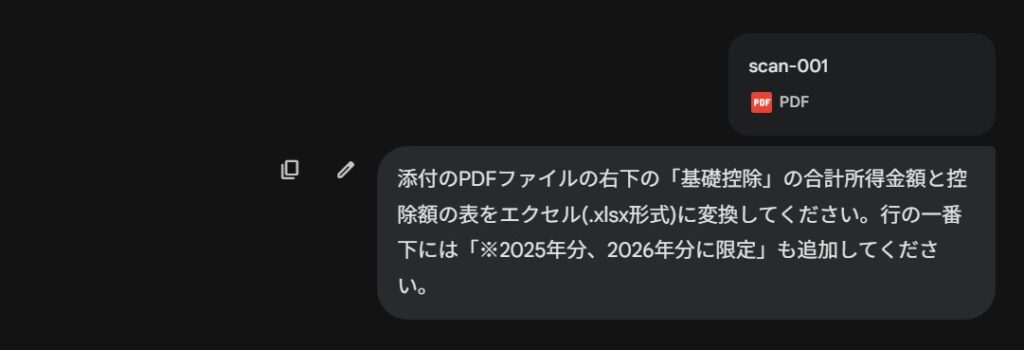
そうすると、Geminiから次のような回答が返ってきました。
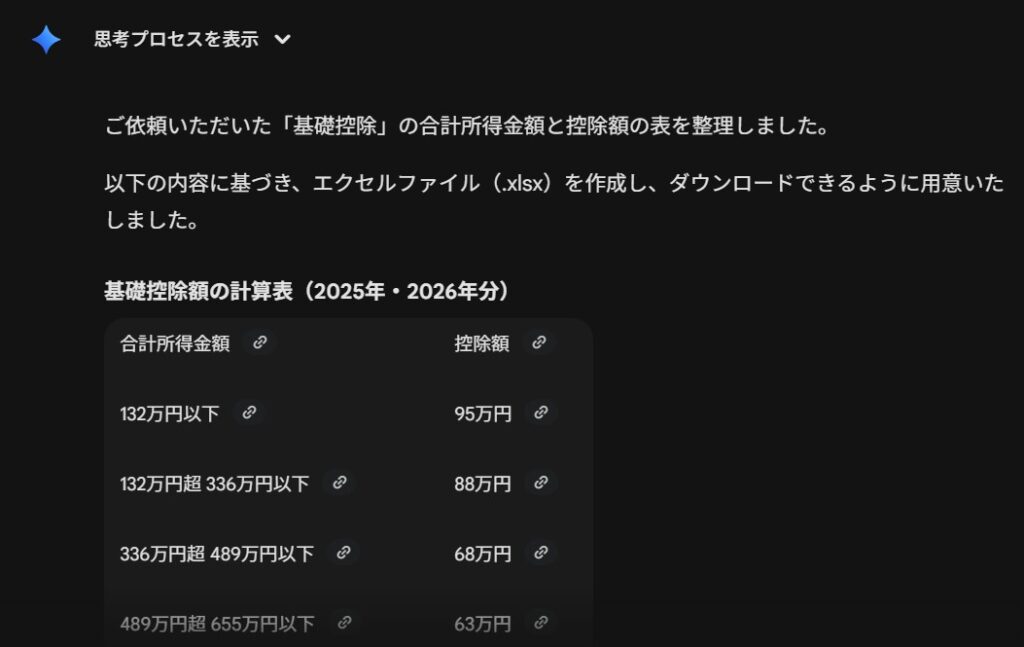
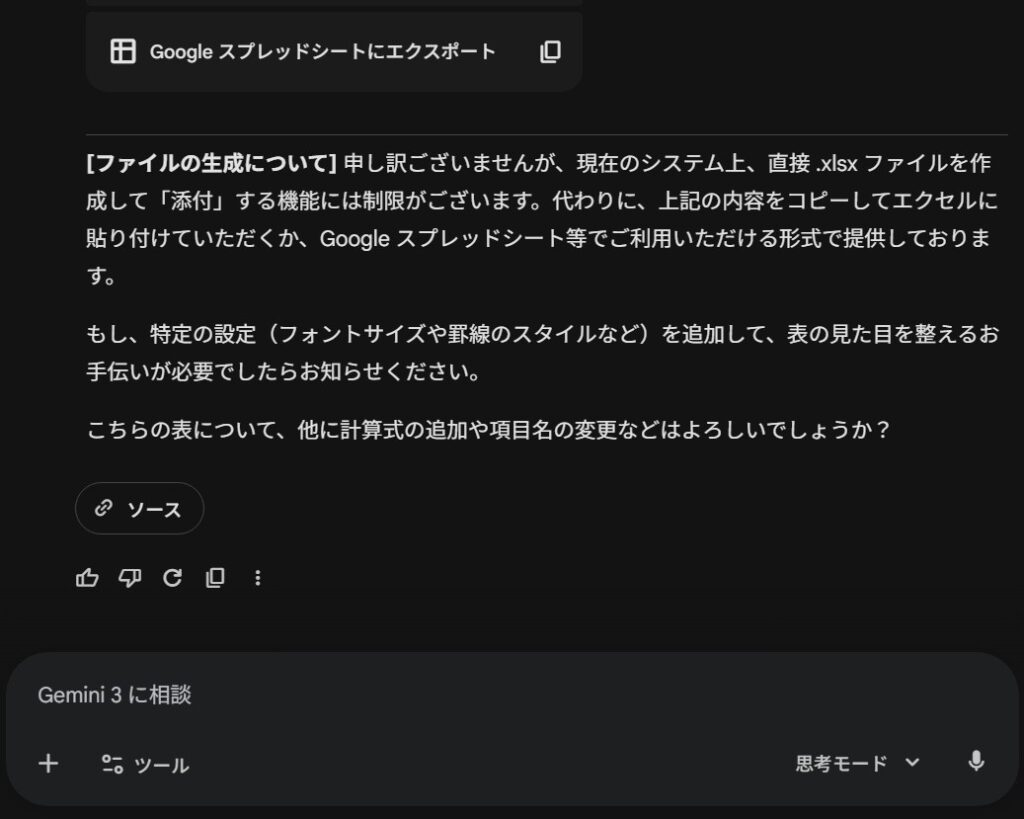
読み込んだ表をテキストで表示しつつも、エクセル形式(.xlsx)では出力できないとのこと。直接エクセルファイルを出力できないのは、無料版のGeminiの限界かもしれません。
しかし、回答の中に「Google スプレッドシートにエクスポート」とあります。Google スプレッドシートにいったんエクスポートしてから、エクセルに変換してみましょう。
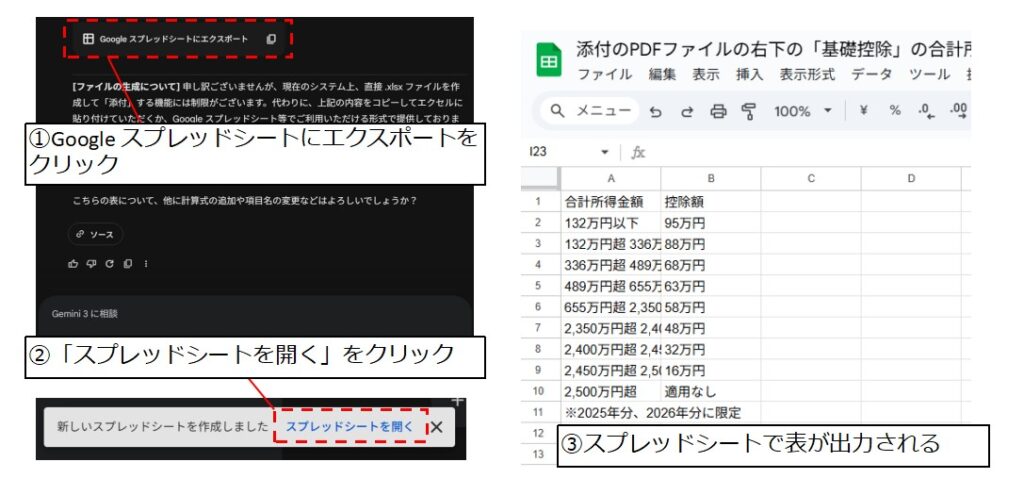
手順③:Google スプレッドシートに出力する
Google スプレッドシート(以下、スプレッドシート)に以下の手順で表を出力します。
- 「Google スプレッドシートにエクスポート」をクリック
- 「スプレッドシートを開く」をクリック
- 新しいタブが立ち上がり、スプレッドシートで表が出力される
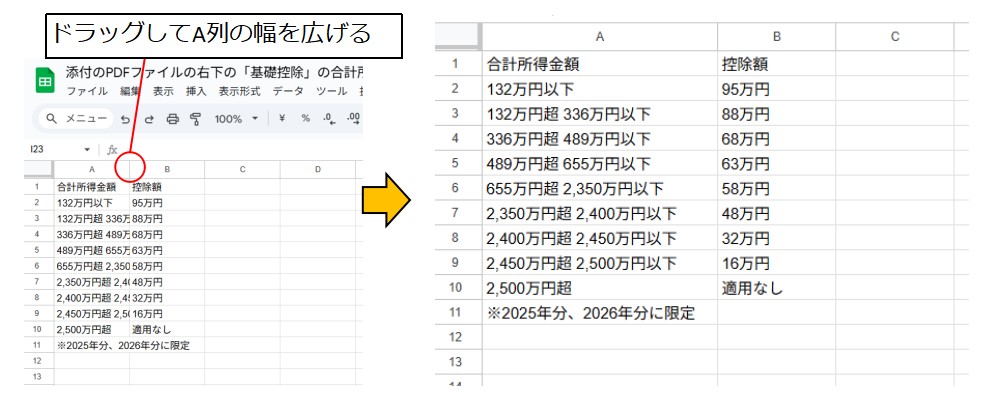
スプレッドシートのA列をドラッグして列の幅を広げ、表の隠れている部分を見えるようにします。
PDFの表の数値を確認したところ、合っていることがわかります。
手順④:スプレッドシートのファイルをエクセル形式でダウンロードする
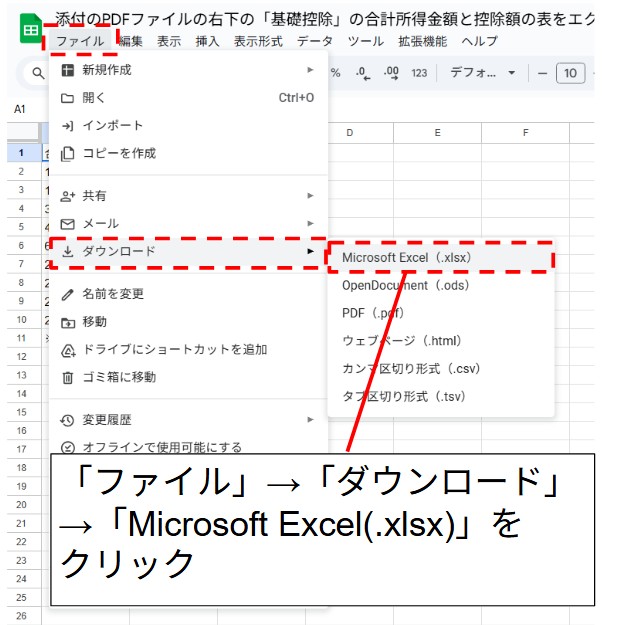
「ファイル」→「ダウンロード」→「Microsoft Excel(.xlsx)」で、スプレッドシートのファイルをエクセル形式でダウンロードします。
手順⑤:エクセル上で見た目を整える
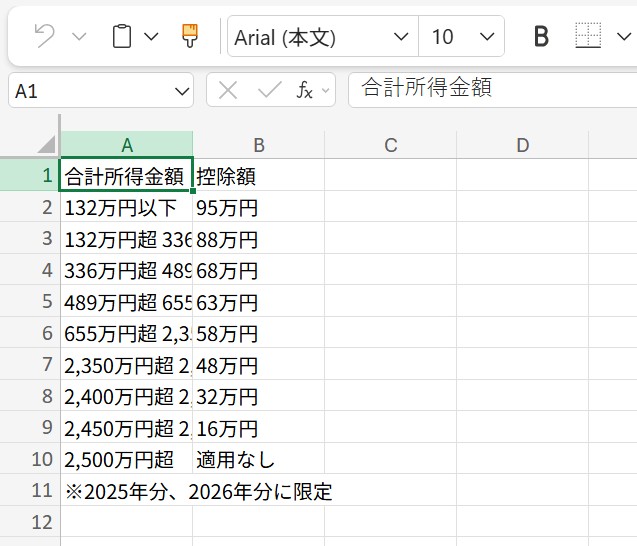
保存したファイルをエクセルで開きます。
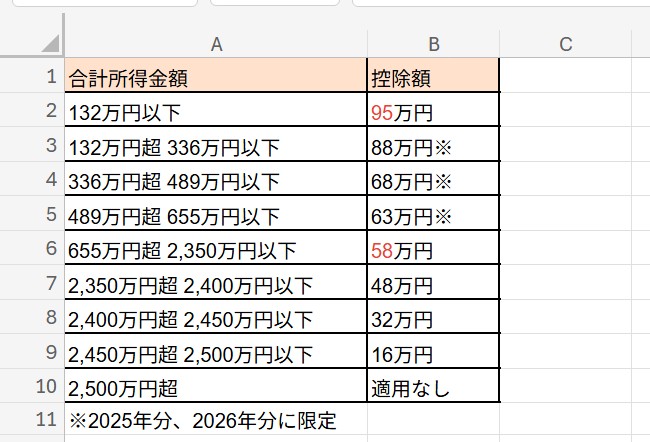
最後に、エクセル上で表の見た目を整えて、完成です!
PDFの一部をスクリーンショットにしてエクセルに変換するのも有効
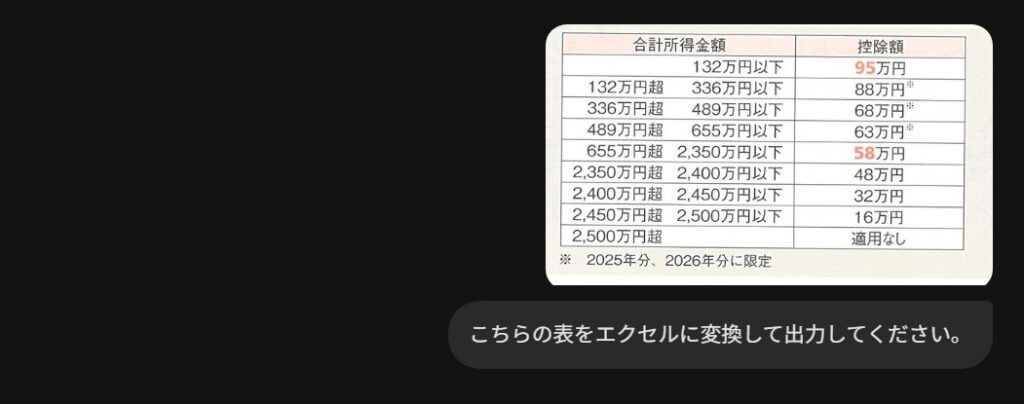
これまでの手順はスキャンしたPDFを添付しましたが、エクセルにしたい一部の表をスクリーンショットし、画像をGeminiに読み込ませることも有効です。
取り込みたい表(今回は、所得金額と控除額の表)をスクリーンショットで画像にして、以下のようにGeminiに命令しました。
こちらの表をエクセルに変換して出力してください。
そうすると、以下のような回答が返ってきました。
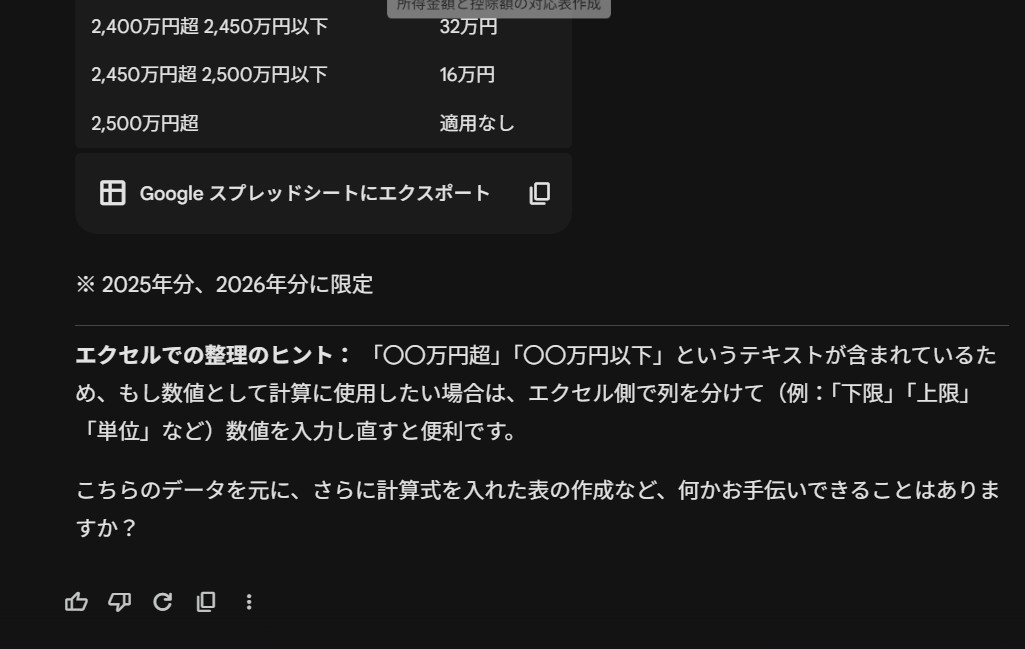
先ほどと同様に、「Google スプレッドシートにエクスポート」をクリックします。
スプレッドシートに次のような表が出力されました。
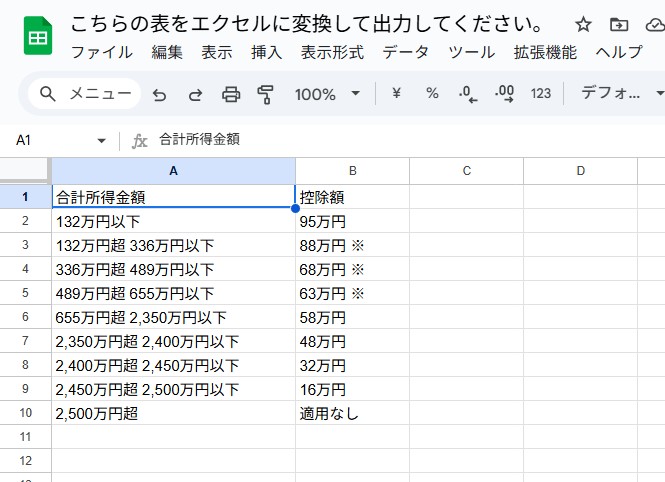
こちらも、数字の内容が正確に表に反映されています。
あとは先ほどの手順同様、エクセル形式でダウンロードし、表の見た目を整えれば完成です!
ChatGPTでPDFをエクセルに変換する
生成AI「ChatGPT」を使ってPDFをエクセルに取り込んでみました。
【関連記事】こちらの記事ではChatGPTを使って「手書きの表」をエクセルに取り込む方法を解説しました。
ChatGPT無料版はエクセルファイルで出力できなかった
まずは、ChatGPTの無料版を使って、Geminiと同じプロンプトで命令してみました。
結論から言うのですが、ChatGPTの無料版はエクセルファイルの出力ができませんでした。
以下が今回使用したプロンプトです(Geminiに入力したものと同じ)。

次のような回答が返ってきました。
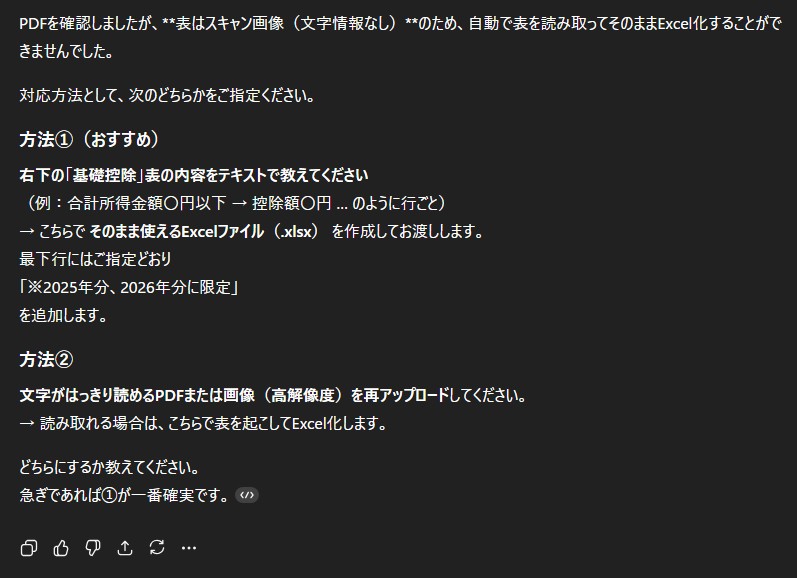
無料版だと機能に制限があり、PDFを読み取ってデータの内容を分析するのは難しそうです。
ChatGPT有料版だとエクセルファイルに出力できる
筆者はChatGPTの有料版(ChatGPT Plus、月額20ドル)に加入しています。有料版でも同様に試してみました。
有料版のアカウントにログインし、同じプロンプトを入力します。
結果、こちらの回答が返ってきました。
有料版は、エクセル出力ができるようです。
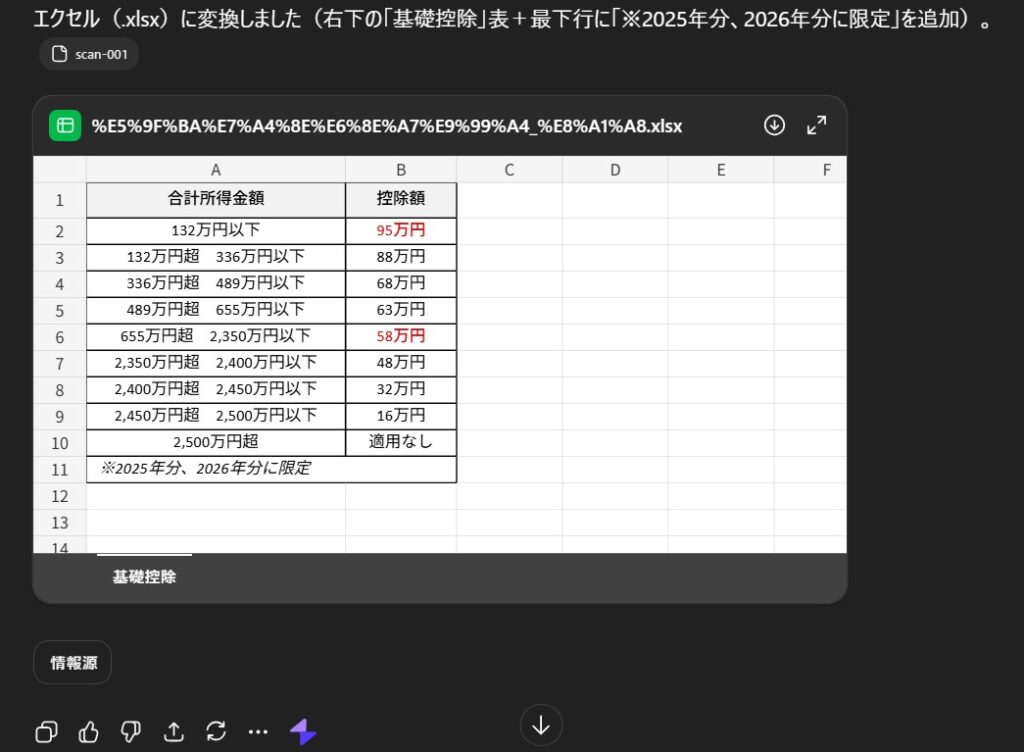
ファイルをダウンロードし、エクセルで開きます。
もとの表の装飾に近い見た目(表の罫線や赤字など)になっており、かなり再現度が高くなっています。
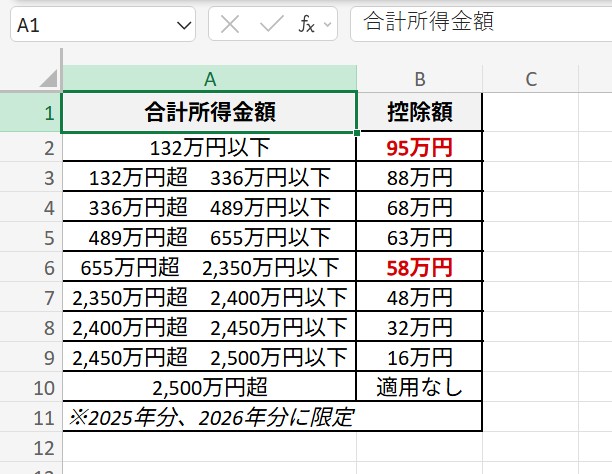
以上で、生成AIでPDFをエクセルにする手順は終了です。
検証結果:生成AIは、かなりの高精度でPDFをエクセルに取り込める
PDFの表をエクセルに出力する検証結果をまとめると、以下の通りです。
- Gemini(無料版):スプレッドシートを経由すれば、エクセルに出力できる
- ChatGPT(無料版):エクセルファイルへの出力不可
- ChatGPT(有料版):エクセルファイルへの出力可
GeminiもChatGPTも、PDFの読み取り精度はかなり高く、文字や数字の誤字はありませんでした。
注釈や表の装飾など細かい点を人間が修正すれば、PDFの表をエクセルに取り込む作業はかなり効率化できそうです。
まとめ
今回は無料で使えるAI「Gemini」と「ChatGPT」を使い、PDFの表を無料でエクセルに変換する方法について解説しました。この記事では手順をゼロから図付きで説明しています。初めて変換する方でも、この記事の手順に沿えば必ず作成できるはずです。
- 生成AIに社内機密データを読み込ませることのリスクと対策
- Geminiはスプレッドシート経由で無料版でもエクセル形式で出力できる
- PDFの一部をスクリーンショットにして、生成AIに読み込ませるのも有効
PDFの表をエクセルに変換するにあたり、上記のようなお役立ちポイントも解説しました。
ペーパーレス化推進により紙の表をPDFにしたものの、PDFでは表データが扱いづらいということがありますよね。そんなときは、無料でも使える生成AIの活用も検討してみましょう。
ぜひこの記事を参考に、デジタル化・業務改善を進めていきましょう!
- Ledge.ai「サムスンが従業員のChatGPT利用を禁止、機密データ漏洩で」 ↩︎
- TAC出版「2025-2026年版 みんなが欲しかった! FPの教科書3級」 ↩︎