

今回はノートパソコンをデュアルディスプレイする方法について、おすすめ4選を紹介します。
筆者は中学生からノートパソコンを使い始め、現在まで20年以上のパソコンユーザーです。パソコンを快適に使う環境には詳しい方だと思います。
デュアルディスプレイで画面を2つにすることで、作業効率は大幅にアップします。
筆者の経験では、次のような作業がとても便利になりました!
- ブラウザで調べた結果を見ながら、資料作成する
- 設計資料のエクセルを見ながら、CADで設計業務をする
- プレビューを確認しながら、WordPressでブログ執筆する
2026年現在、デュアルディスプレイ環境を構築するにはUSB Type-C端子の活用がおすすめです。本記事では主にUSB Type-C端子を使う方法を紹介します。
パソコンの作業効率が飛躍的にアップするデュアルディスプレイ。
今までノートパソコンの内蔵ディスプレイしか使ったことがない、という方も、この機会にぜひデュアルディスプレイを検討してみてください!
デュアルディスプレイとは

デュアルディスプレイとは、2枚のディスプレイでパソコンを使う環境のことです。

「ディスプレイが1枚だと、2つの作業を同時に行う時に画面が見づらい…」という経験はないでしょうか?
このような時は、「1枚のディスプレイにエクセル、もう1枚にブラウザ」を表示させれば、効率よく作業できます。
ある調査では、デュアルディスプレイを使うと生産性が最大42%向上するという結果が出ています1。筆者の個人的な体感としても、デュアルディスプレイにすることでかなり快適に作業ができています。
【2026年版】ノートパソコンをデュアルディスプレイにする方法おすすめ4選
ノートパソコンをデュアルディスプレイ化する筆者おすすめの方法を4つ紹介します。
①USB Type-Cハブで外部ディスプレイ2枚につなぐ
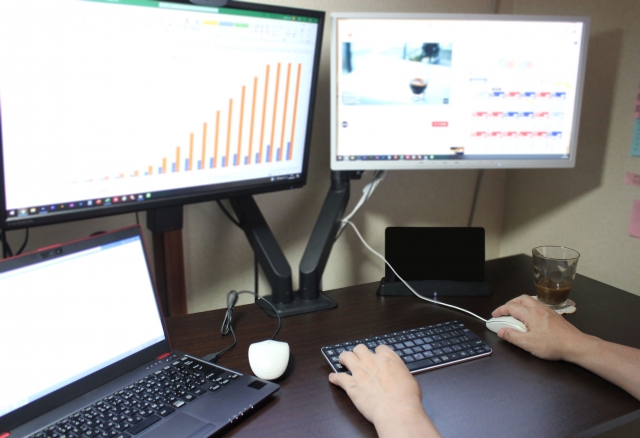
ノートパソコンのUSB Type-CポートとUSB Type-Cハブをつなぎ、そこから2枚の外部ディスプレイをHDMIでつなぐ方法です。HDMIの代わりにDisplayPortを使ってもOKです。
この方法を図にすると、次のようになります。
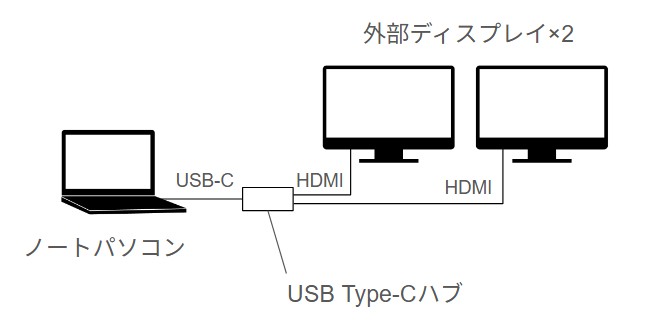
ノートパソコンに外部ディスプレイを2枚繋ぐので、
✅ノートパソコンと合わせて3画面構成(マルチディスプレイ)
✅ノートパソコンの画面は閉じて、外部ディスプレイ2枚の構成(デュアルディスプレイ)
どちらの構成にしてもOKです。
このつなぎ方は、筆者が一番おすすめする方法です。
その理由は、以下の通り。
- ノートパソコンからUSB Type-Cケーブルたった1本で接続できる
⇒パソコンを外に持ち出すときに、脱着が簡単 - 外付けディスプレイの大画面が2つ使える
⇒作業がしやすく、視線が下に向かず首も痛めにくい
「家で作業することが多いが、たまにノートパソコンを持ち出す」ユーザーさんに特におすすめしたいです。
筆者も、在宅勤務するときはこちらのType-Cハブを使って、ノートパソコンを家のディスプレイ2枚につなげて仕事しています。27インチと24インチの大画面で、マウスとキーボードも外付けします。
おかげで、デスクトップ並みの快適さで作業できています😊
2026年現在ですと、USB Type-C経由でノートパソコンを充電できるこちら↓のモデルが使い勝手がいいでしょう。
MacBookユーザーの方に向けての注意なのですが、この方法に対応するUSB Type-Cハブは基本的にWindows対応です。
なぜなら、Type-Cハブから2つ以上のディスプレイに表示するMST(マルチストリーム・トランスポート)機能は、MacBookには対応していないからです…。
ただ、MacBookでもこのつなぎ方ができる方法があります。後述する「MacBookでデュアルディスプレイ環境を構築する場合」で紹介します。
②USB Type-Cケーブルでモバイルモニターにつなぐ
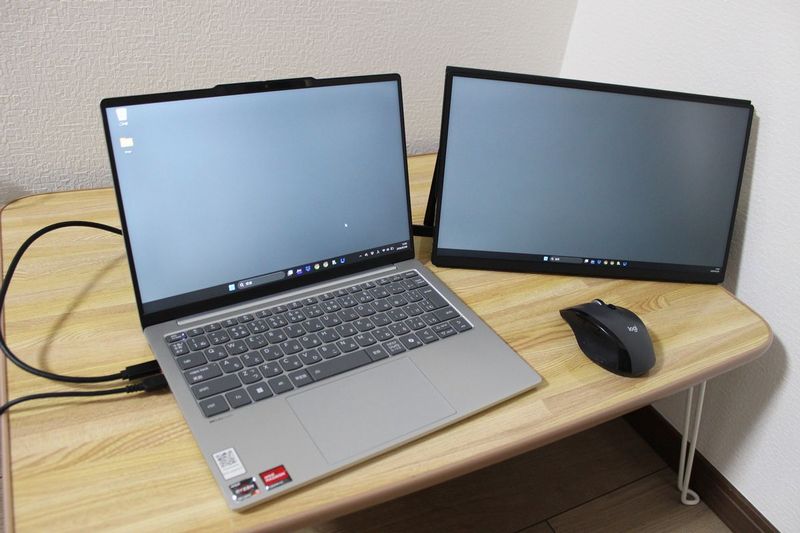
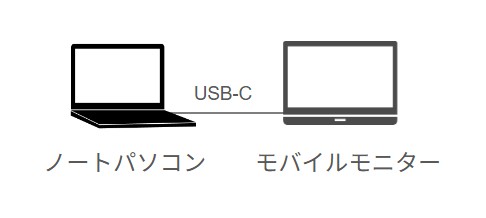
ノートパソコンからモバイルモニターにUSB Type-Cケーブル1本でつなぐ方法です。
この方法を図にすると、次のようになります。
モバイルモニターは価格も安く、アマゾンのタイムセール時に1万円ちょっとで買える商品もあります。
- デュアルディスプレイにしたいが予算を抑えたい
- 自宅の机は小さいので、スペースがあまり取れない
- 出張先でも2画面で作業したい
こんな方におすすめのつなぎ方です。
筆者も、出張先や実家で作業するときはノートパソコン+モバイルモニターの2画面で作業しています。
こちら↓のモデルを1万円程度で買いましたが、画質も良く満足しています😊
③HDMIケーブルで外部ディスプレイにつなぐ
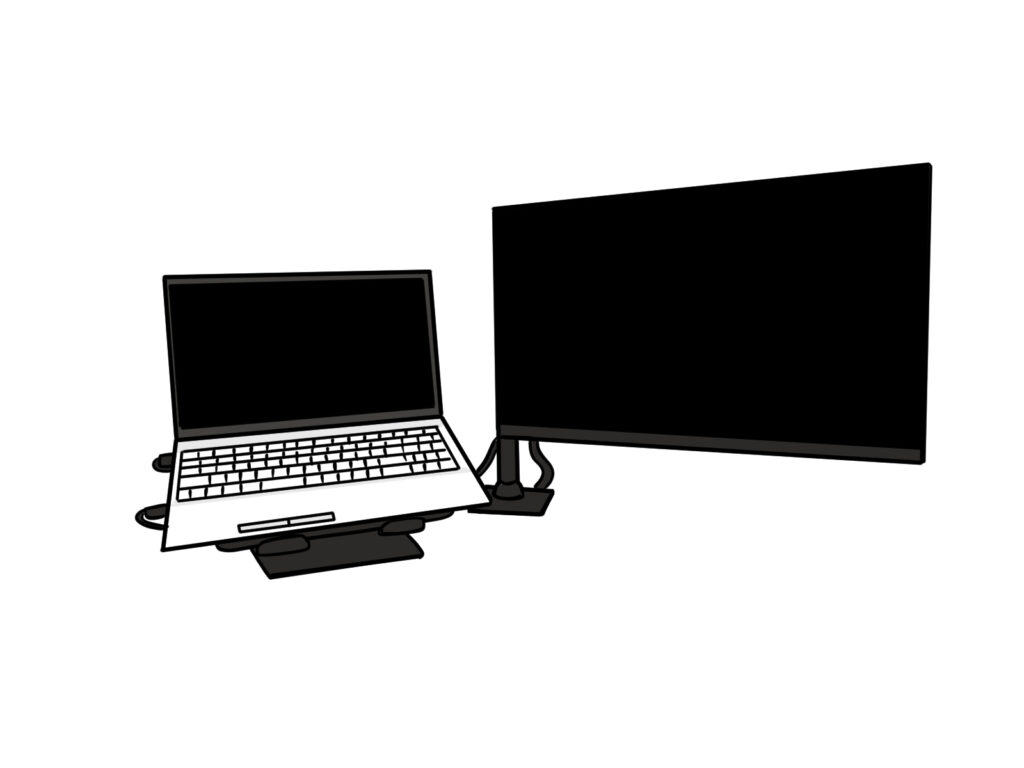
ノートパソコンからHDMIケーブルで外部ディスプレイにつなぎ、内蔵ディスプレイ+外部ディスプレイの2画面にする方法です。
この方法を図にすると、次のようになります。
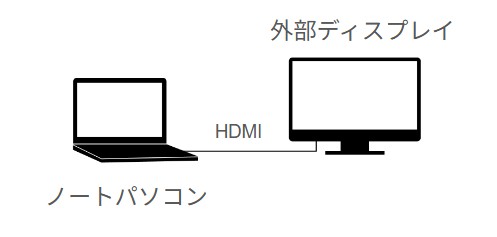
HDMIは一番広く使われているディスプレイ用のアダプターで、2025年現在外付けディスプレイの接続方法としては最も多く普及している印象です。
この方式のメリットは外部ディスプレイ1枚だけを使うことで、画面領域の広さとお手軽さを両立できることです。外部ディスプレイは、画面の大きさと価格のバランスを考えると22インチから27インチ程度が個人的におすすめです。
例えば、23.8インチのディスプレイだと、次のような商品が1.5万円程度で購入 できます。
できます。
予算2万円でパソコン作業が効率化してお釣りが出るなら、お得だね!
この方式のデメリットは、目が疲れやすいことです。
ノートパソコンの内蔵ディスプレイと外部ディスプレイはサイズが大きく違います。そのため、外部ディスプレイからノートパソコンに視線を移すと文字が小さく、視線移動のたびに目が疲れてきます。
筆者もかつて、12インチのモバイルノートと24インチのデュアルディスプレイ環境でした。ノートパソコンの文字が小さく、目が疲れてすぐに外付けディスプレイだけを使うようにしました…。
個人差がありますが、この方式で目が疲れる方は「①USB Type-Cハブで外部ディスプレイ2枚につなぐ」方式も検討してみてください。
④USB Type-Cで外部ディスプレイにつなぐ
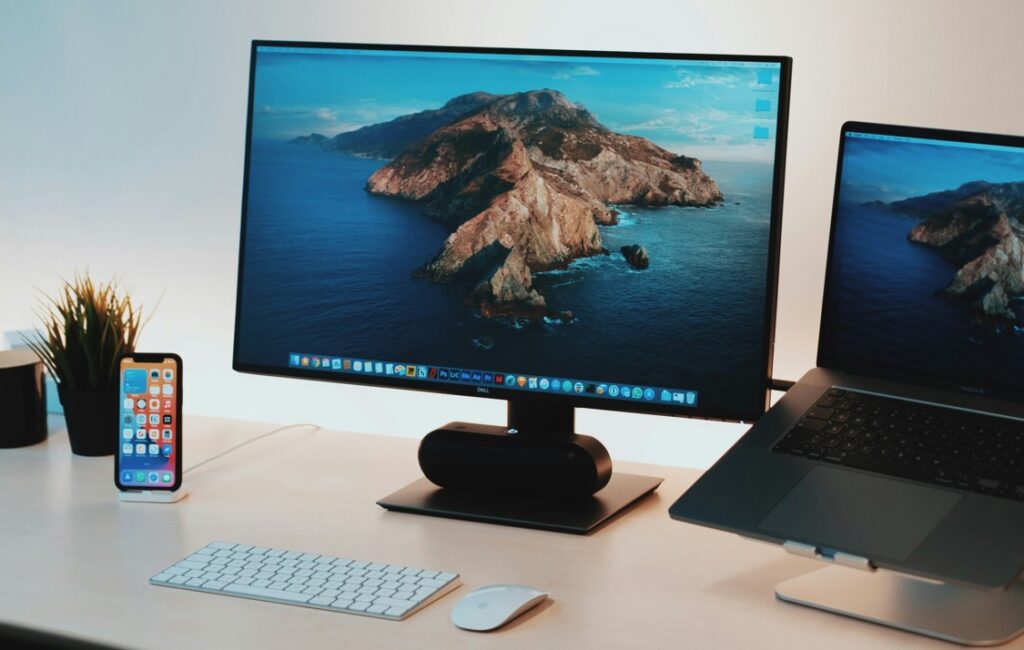
ノートパソコンからUSB Type-Cケーブルで外部ディスプレイにつなぎ、内蔵ディスプレイ+外部ディスプレイの2画面にする方法です。
この方法を図にすると、次のようになります。
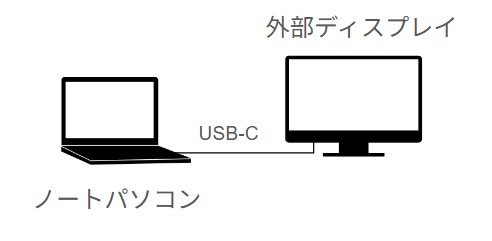
「HDMIケーブルでつなぐ方法と何が違うの?」とお思いの方もいらっしゃると思います。
USB Type-Cでつなぐと画面転送とノートパソコンへの給電が1本のケーブルでできることが違いであり、メリットです。
HDMIのディスプレイだと、ノートパソコンの電源用にACアダプタが必要になります。ケーブルが1本減らせるためつなぎ替えの手間が減り、家から外出先にすぐ持ち出せるようになります。
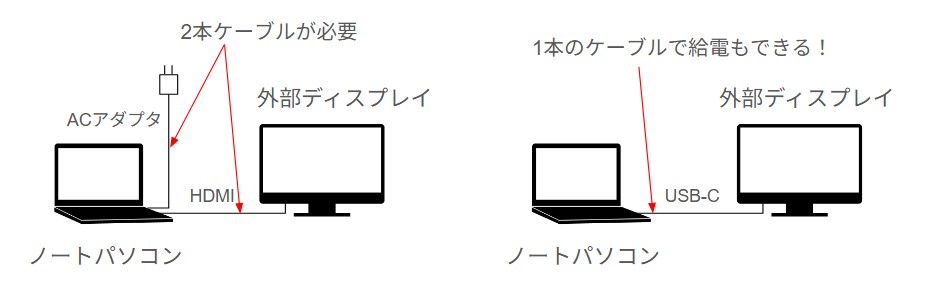
最近は、USB Type-C対応のディスプレイも種類が増え、価格も手ごろなものが出てきました。
こちら↓のモデルは、型落ちモデルになりますがフルHD(1920×1080画素)の100Hz出力に対応しており、価格も2万円程度とお手頃です(2026年2月現在)。
USB Type-Cでディスプレイにつなぐときの注意点
USB Type-Cをディスプレイにつなぐ際の注意点は「Type-Cだからといって、必ずしも外部ディスプレイにつなげられるわけではない」ということです。
USB Type-Cは端子の見た目は同じでも様々な規格があり、データ転送しか対応していない=ディスプレイへの接続不可の端子もあるからです。
Type-Cでディスプレイに接続できる機能
Type-Cでディスプレイに接続できる機能は「DisplayPort Alternate Mode(ディスプレイポート・オルタネートモード、以下:DP Alt Mode)」と言います。
このDP Alt Mode機能が付いているかはType-Cポートを見ただけでは分からない、というなんとも紛らわしいことになっています。
自分のノートパソコンがDP Alt Modeに対応しているかはどうやって調べればよいでしょうか?
結論:パソコンの仕様書を確認しよう!
確認方法を、次に見ていきましょう。
パソコンの仕様からType-Cのディスプレイ対応を確認する
具体的なモデルからType-Cのディスプレイ対応を確認してみます。
まず、Lenovoの「IdeaPad Slim5 Light Gen10(13.3型 AMD)」から見ていきましょう。
こちら↓は10万円前後で購入できる、コスパのいいモバイルノートPCです。
※2026年2月現在は、メモリ価格上昇により実売価格12万円前後に値上がりしています。
Lenovoの製品ページから「製品仕様」をクリックし、一番下の項目「製品仕様書」を確認しましょう。
製品の型番によってリンク先が違うので、ご自身のパソコンの型番(MTM)を調べましょう。
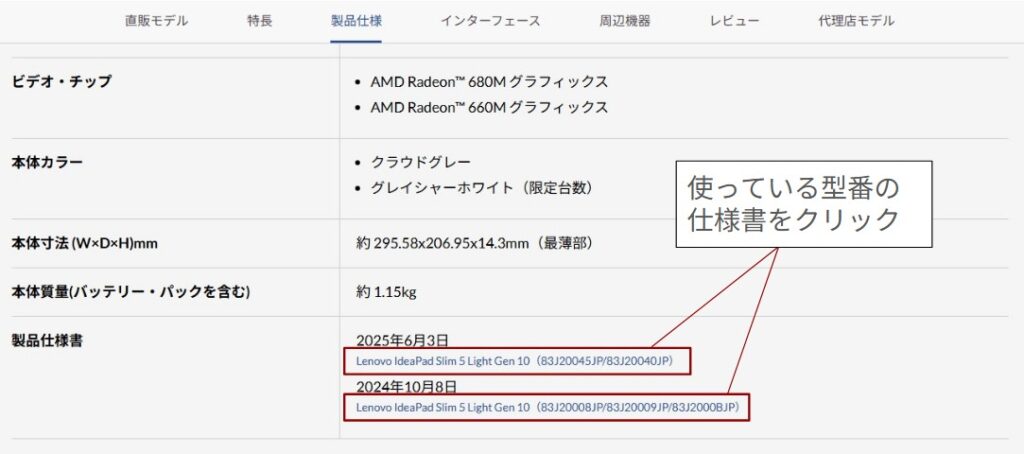
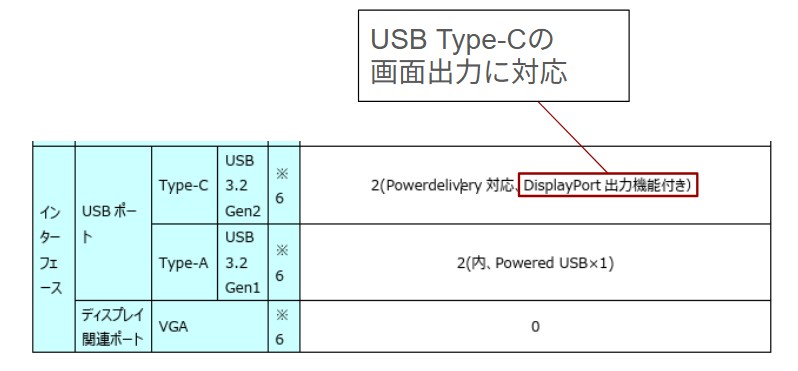
製品仕様書を開き、USBポートのType-Cを確認します。
「DisplayPort 出力機能付き」とありますので、このパソコンはUSB Type-Cでディスプレイ出力が可能です。
別のモデルでも、確認してみましょう。
NEC LAVIE Direct N15のUSB Type-Cを見ていきます。
2026年2月現在、109,800円~と価格を抑えたエントリーモデルのノートPCです。
※メモリ容量やOfficeソフトの有無で価格は変わります。
インテル搭載モデルの仕様のページから、USB Type-Cを確認します。
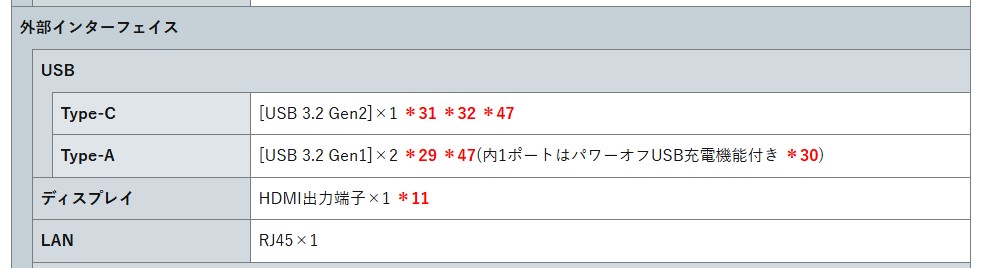
これだけではディスプレイ出力に対応しているか分からないので、注意書きの※31を見てみると、
※31 USB以外の拡張機能はありません。(映像出力等)
とあります。
このモデルは、USB Type-Cのディスプレイ出力には対応していません。
他にもいくつかの機種で仕様を確認したところ、おおむね次のような傾向がありました。
- ハイエンドモデル(20万円前後)は、Thunderbolt端子(USB Type-Cの高性能な規格)が搭載されることが多い。これは標準でディスプレイ出力に対応する
- 10万円以下のローエンドモデルになると、ディスプレイ出力に対応しないモデルが多くなる
ビジネスでよく使われるLet’s Noteの最近のモデルは、Thunderbolt端子でUSB-Cのディスプレイ出力に対応しているよ!
MacBookでデュアルディスプレイ環境にする場合
MacBookは2020年以降のモデルから、搭載するUSB Type-C端子がすべてThunderboltに対応しています。そのため、USB Type-Cポートから外部ディスプレイへ映像出力が可能です。
ただ、注意したいのは「接続できる外部ディスプレイの枚数には、MacBook本体側で制限がある」という点です。これはAppleが公式に定めている仕様によるものです。
たとえば、M1やM2チップ搭載のMacBook AirやPro 13インチモデルは、外部ディスプレイを“1枚のみ”しか公式サポートしていません。
では「M1/M2チップのMacBookで、どうしても2枚以上の外部ディスプレイをつなぎたい」という場合はどうすればよいでしょうか。
その解決策として有効なのがDisplayLink対応のUSB Type-Cハブを使う方法です。
DisplayLinkとは、専用のドライバーとチップを用いてUSB経由で映像信号を処理し、外部ディスプレイを増設できる仕組みです。
たとえば、以下のようなDisplayLink対応の製品があります。
このような製品を使えば、外部ディスプレイ対応枚数が1枚のMacBookでも2枚以上のディスプレイを拡張ができます。
MacBookで複数のディスプレイにつなぐ方法は、以下の記事(外部サイト)が詳しく解説されています。
Macbookの外部ディスプレイ対応枚数
ここでは、代表的なMacBookのモデルごとに「公式にサポートされている外部ディスプレイ枚数」を一覧にまとめました。
| 年/機種 | CPU | 公式サポートする外部ディスプレイ枚数 | 備考 |
| 2020 MacBook Air | M1 | 1枚 | 最大6K/60Hz |
| 2020 MacBook Pro 13″ | M1 | 1枚 | 最大6K/60Hz |
| 2021 MacBook Pro 14″/16″ | M1 Pro | 2枚 | いずれも6K/60Hzまで |
| 2021 MacBook Pro 14″/16″ | M1 Max | 4枚 | 6K×3 + 4K×1 などの構成が可能 |
| 2022 MacBook Air | M2 | 1枚 | 最大6K/60Hz |
| 2022 MacBook Pro 13″ | M2 | 1枚 | 最大6K/60Hz |
| 2023 MacBook Pro 14″/16″ | M2 Pro | 2枚 | Thunderbolt経由6K/60Hzなど |
| 2023 MacBook Pro 14″/16″ | M2 Max | 4枚 | Thunderbolt経由6K×3+HDMI経由4Kなど |
| 2023 MacBook Pro 14″ | M3 | 1枚/クラムシェルで2枚 | 蓋を閉じれば(クラムシェル)2枚接続可能 |
| 2023 MacBook Pro 14″/16″ | M3 Pro | 2枚 | Thunderbolt経由6K/60Hzなど |
| 2023 MacBook Pro 14″/16″ | M3 Max | 4枚 | Thunderbolt経由6K×3+HDMI経由4Kなど |
| 2024 MacBook Air 13″/15″ | M3 | 1枚/クラムシェルで2枚 | 蓋を閉じれば(クラムシェル)2枚接続可能 |
| 2025 MacBook Air 13″/15″ | M4 | 2枚 | 蓋開/閉どちらでも |
| 2025 MacBook Pro 14″/16″ | M4 / M4 Pro | 2枚 | Thunderbolt経由6K/60Hzなど |
| 2025 MacBook Pro 14″/16″ | M4 Max | 4枚 | Thunderbolt経由6K×3+HDMI経由4Kなど |
💡Macbookのデュアルディスプレイ環境 ポイントまとめ
- M1/M2世代のMacBook AirやPro 13″は「外部ディスプレイ1枚まで」の制限あり
- Pro/Maxチップ搭載モデルは2枚~4枚まで対応
- M3チップ搭載モデルはクラムシェル(内蔵ディスプレイを閉じた状態)モードで2枚の外部ディスプレイに出力
- 最新のM4 Air からは2枚の外部ディスプレイに対応
- Jon Peddie Research「Multiple Displays can Increase Productivity by 42%」 ↩︎