

モバイルモニターは同じような機種がたくさんあって、何を選んだらいいかわからない・・・
と悩んでいませんか?
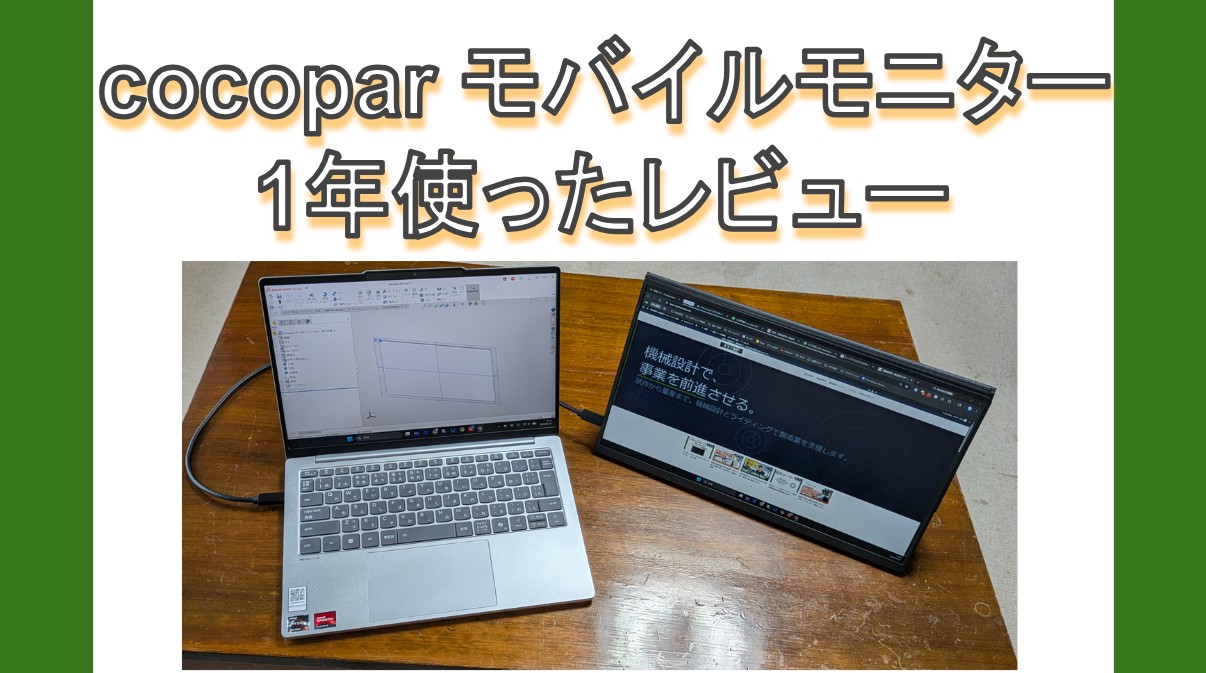
今回はcocoparのモバイルモニター「ZS-156」を1年使ったうえでレビューします。筆者は2025年1月にモバイルモニターを購入し、実際に仕事で1年以上使いました。実際の体験をもとに使用感を伝えたいと思います。
結論から言うと、cocoparのモバイルモニターは、「迷ったらこれ」「初めてのモバイルモニターにおすすめ」と言える製品。筆者としては買って良かったガジェットです。
cocoparのモバイルモニターの良いところは以下。本文では、良いところ、悪いところを実際に使用した経験から解説します。
- USB Type-Cケーブル1本で使える
- コスパが良い(1万2千円程度で買えるモバイルモニター)
- スタンドが使いやすく、作業の邪魔にならない
- ディスプレイの輝度がワンタッチで調整できる

キウイです。産業機器メーカーに勤める傍ら、ブログ「キウイ設計」を運営したり、機械設計の業務委託をしたりしています。
cocoparのモバイルモニターを買った理由
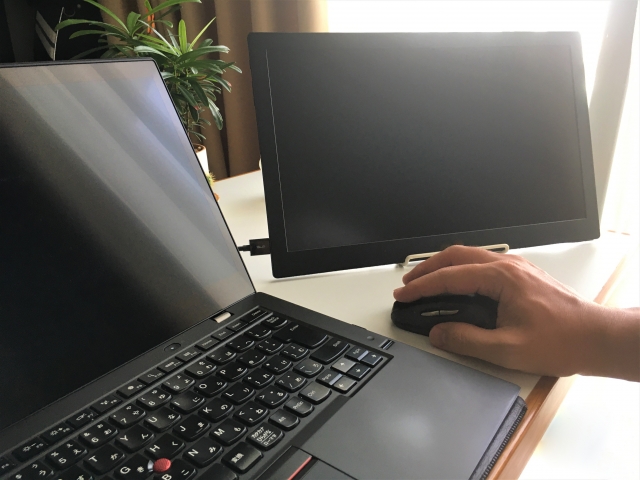
筆者は会社員として勤める傍ら、副業(事業)として製造業ライター業務、機械設計業務を行っています。
普段は自宅でデスクトップPCを使いますが、実家に帰ったり、出張したりなどで1日~1週間ほど外出先でパソコン作業をします。
外出時の仕事用にノートパソコンと一緒に、モバイルモニターを購入しました。それが今回レビューする下記のcocoparのモバイルモニターです。
外出先では、ノートパソコンとモバイルモニターの2画面で、次のような作業をしています。
- WordPressでブログ・ライティング記事の執筆
- 機械設計業務やSolidWorksによる3D CAD操作
- 出張時の打ち合わせや、Web会議
ノートパソコンはLenovo製の「IdeaPad Slim5 Light Gen10(13.3型 AMD)」という機種で、こちらのパソコンは以下の記事で詳しくレビューしました。

cocoparのモバイルモニターに求めたことと、実際の評価
筆者がモバイルモニターに求めたことと、実際に使ってみた評価をまとめました。
| モバイルモニターに求めたこと | 評価(◎~×の4段階) | コメント |
|---|---|---|
| ノートパソコンのデュアルディスプレイ化 | ◎ | 2画面になり作業効率が上がった |
| USB Type-Cケーブル1本で使える | ◎ | モバイルモニターの設置が楽 |
| お手頃な価格 | ◎ | セール時に1万2千円で買えた |
モバイルモニターに求めたことが全て満たせており、満足です!
それぞれの項目について詳しく評価します。
ノートパソコンのデュアルディスプレイ化
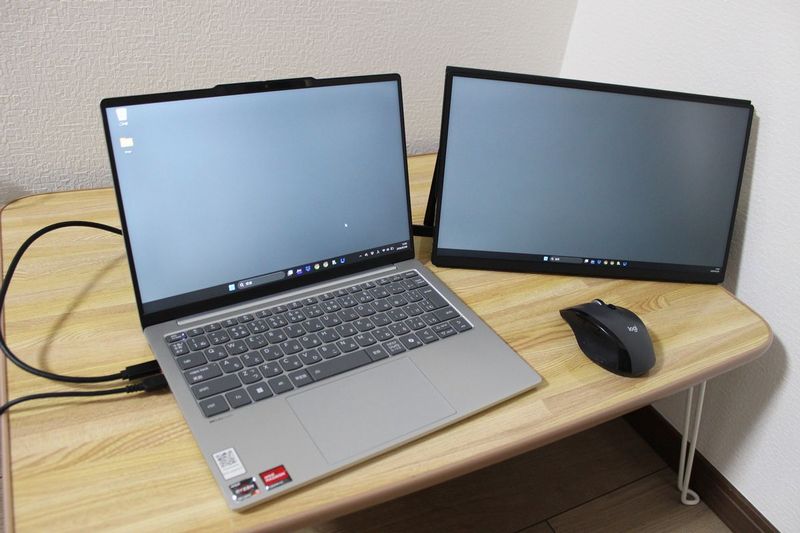
筆者の作業は、デュアルディスプレイがあることで効率が上がるものが多く、
- ブログの記事をプレビューしながら、WordPress上で編集する
- PDFなど資料を確認しながら、CADでモデリング・製図をする
このような作業ではノートパソコンだけでは画面の切り替えが多くなり、ストレスを感じます。
cocoparのモバイルモニターは、サブモニターとして普通に使えています。筆者の主観では文書作成・CAD用途では目立った不満はありません。
(画質については「微妙なところ」で後述しますが、筆者としては特に問題なく使えています。)
そもそも、筆者のように「持ち運べるサブモニターが欲しい」という方はモバイルモニターは便利な商品です。
実家などの外出先でディスプレイを据え置きすれば良いのでは?という意見もあるかもしれませんが、筆者は実家以外の場所(出張先のホテルやコワーキングスペース)でも使うことがあるので、持ち運びのできるモバイルモニターにしました。
cocoparのモバイルモニター の画面サイズは15.6インチで、解像度はフルHD(横1920×縦1080ピクセル)。筆者のノートパソコンの画面(13.3インチ)よりも表示領域がやや大きいです。エクセルの表など情報量が多い画面はモバイルモニターのほうに表示させています。
USB Type-Cケーブル1本で使える
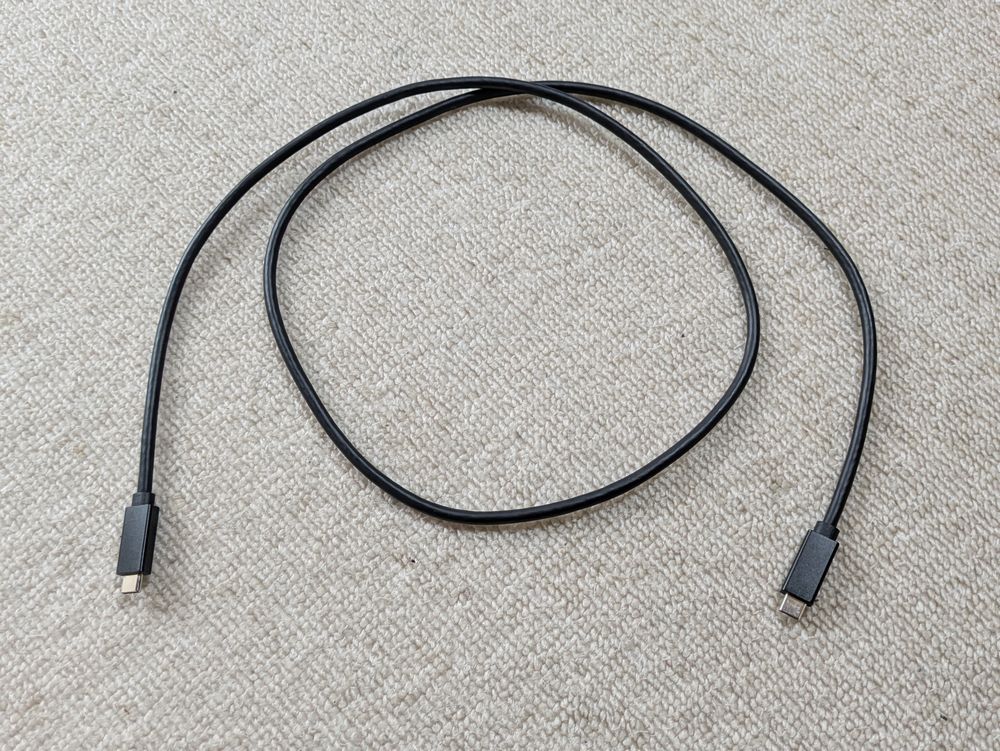
cocoparのモバイルモニターは、パソコンのUSB Type-Cケーブル1本をつなげるだけで使えます。
USB-Cケーブル1本でディスプレイへの給電と画面転送ができるため、モバイルモニターの準備が簡単ですね。少しでも準備の手間が省けたほうが、外出先でも気軽に使えるので良いです。
ディスプレイへの給電も安定しています。筆者はUSB Type-Cケーブル1本でつなげていますが、給電や信号転送が不安定になったことは一度もありません。
パソコン側のUSB Type-Cが、Power Delivery対応&DisplayPort出力に対応していればOK。
商品には、HDMIケーブルとUSB Type-Cからコンセントにつなぐケーブルも付属しています。PS5やSwitchなどのゲーム機や、HDMIしかないパソコンからの画面出力も可能です。
お手頃な価格

モバイルモニターの価格帯を調べると、中国製のコスパのいいモバイルモニターは12,000円程度であることがわかりました(2026年5月現在)。
筆者はこのモバイルモニターをAmazonのセールで11,969円で購入しました。ちょうどセールのタイミングで買えたので、価格には満足しています。
「少しでも安いモバイルモニターが欲しい!」という方には、下記のモニターがセールで9,000円程度で購入できます。
cocoparのモバイルモニターの良いところ
筆者が満足したことが分かったところで、ここからは実際1年間使ってみて感じたcocopar モバイルモニターの良いところ・微妙なところをレビューします。
良いところ①:USB Type-Cケーブル1本で使える
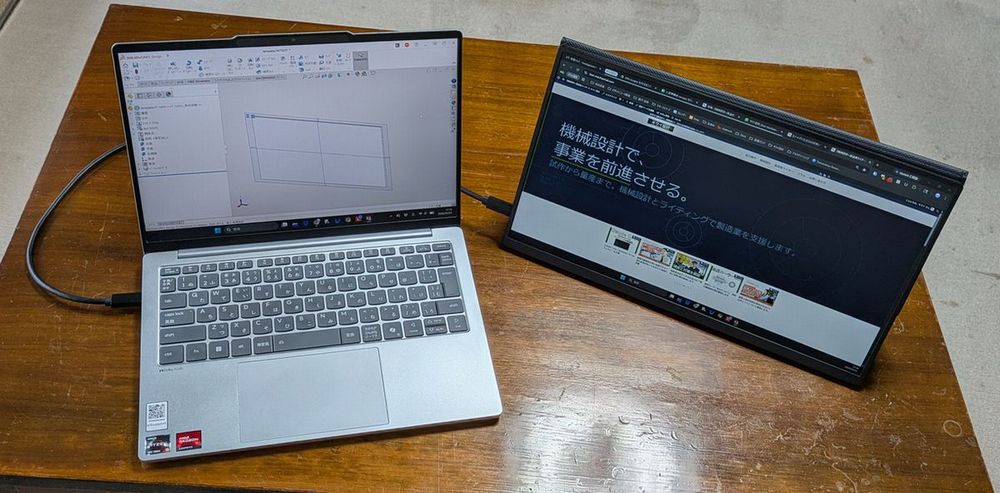
繰り返しになりますが、cocoparのモバイルモニターはUSB Type-Cケーブル1本でパソコンとつながるのがとても便利です。
HDMIケーブルをつないで電源をつないで、だと2本ケーブルが必要です。しかし、USB Type-Cケーブルを使うと1本で済むので設置・片づけの手間が減らせるのはモバイル機器としてとても良いです。
良いところ②:コスパが良い

2026年5月現在、モバイルモニターの価格相場はおおよそ1万円~2万円程度です。
※ビジネス用途やサブモニターとしての相場で、120Hz駆動のゲーミングディスプレイなどはもっと高価なものがあります。
筆者はcocoparのモバイルモニターをAmazonの20%割引セールで11,969円で購入しました。お手頃な価格で買えたと思います。安い割にはノートパソコンを簡単にデュアルディスプレイ化でき、サブモニターとして十分使えています。
コスパの良い買い物ができました!
cocoparのモバイルモニターはAmazonでよくセールをやっている印象です。この記事を書いているときも20%割引で販売されています。
良いところ③:スタンドが使いやすい
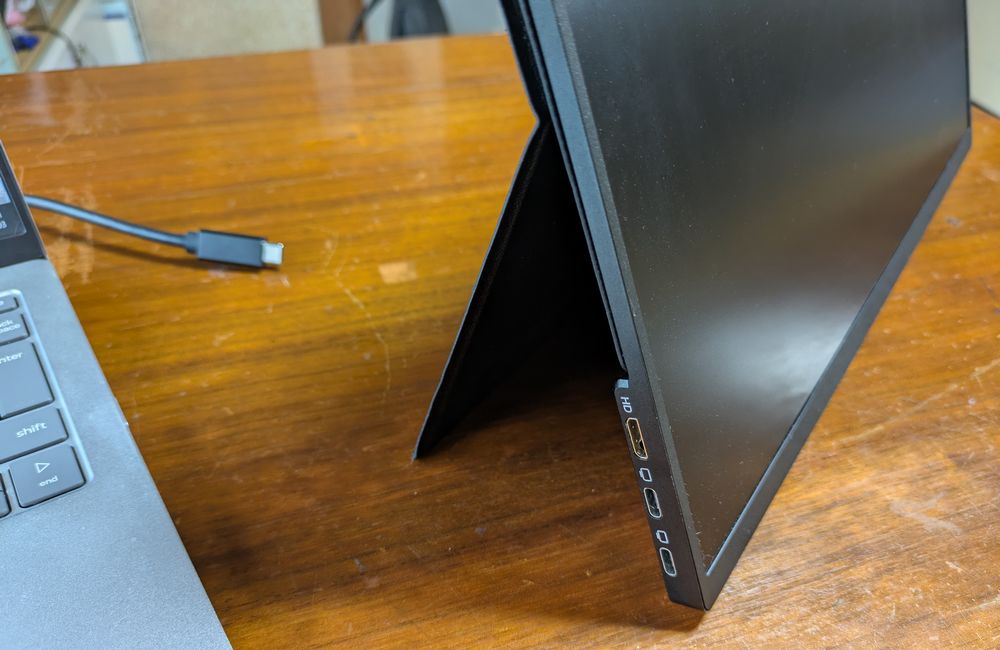
cocoparのモバイルモニターはスタンドが使いやすいです。実際に使ってみて、設置・片付けが簡単で、マウスの邪魔にならないのが良いと思いました。
モバイルモニターは液晶モニターのカバーがスタンドを兼ねる商品が多いですが、使い方がわからず、設置に手間取ったことはないでしょうか?
筆者は他のモバイルモニターを使ったとき、カバーを外してからモニターの立て方がわからなかったことがあります・・・
その点、cocoparのモバイルモニターは簡単に設置・片付けできます。
持ち運ぶときは、モバイルモニターは下の写真のようにカバーが付いています。
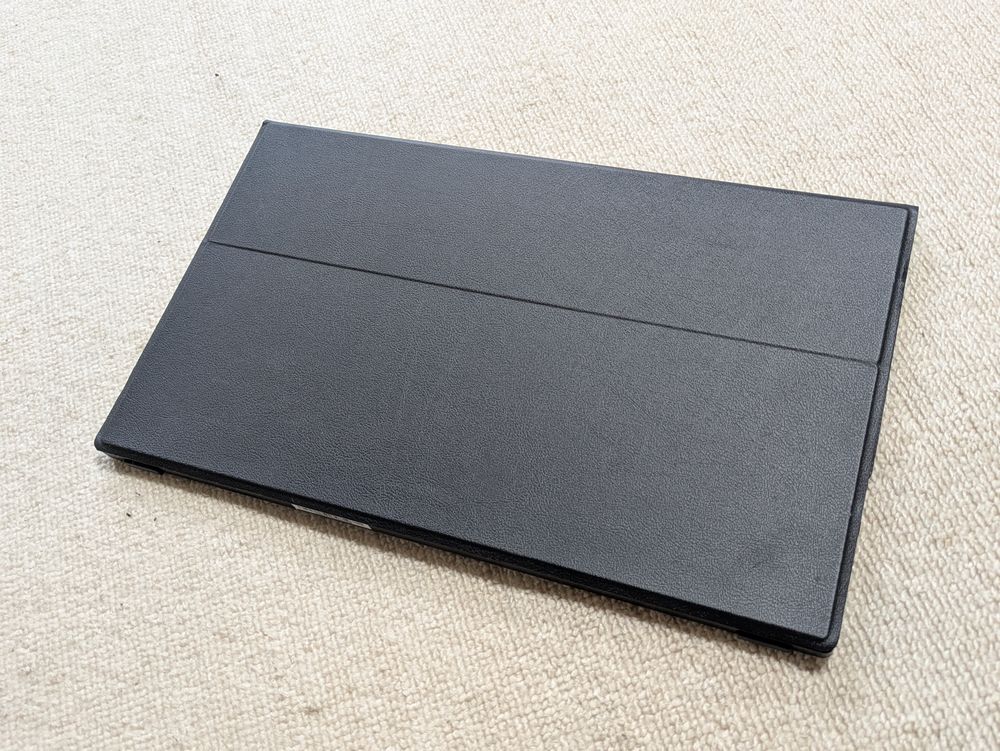
液晶側のカバーを、裏側に持っていきます。
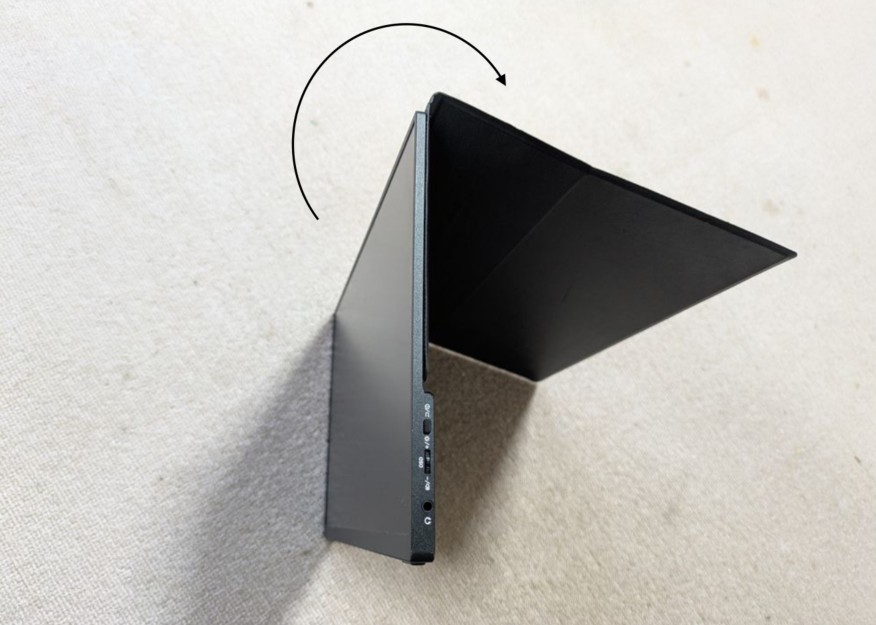
そのまま裏側までもっていくと、マグネットでくっつきます。
カバーの先を足代わりに開きます。
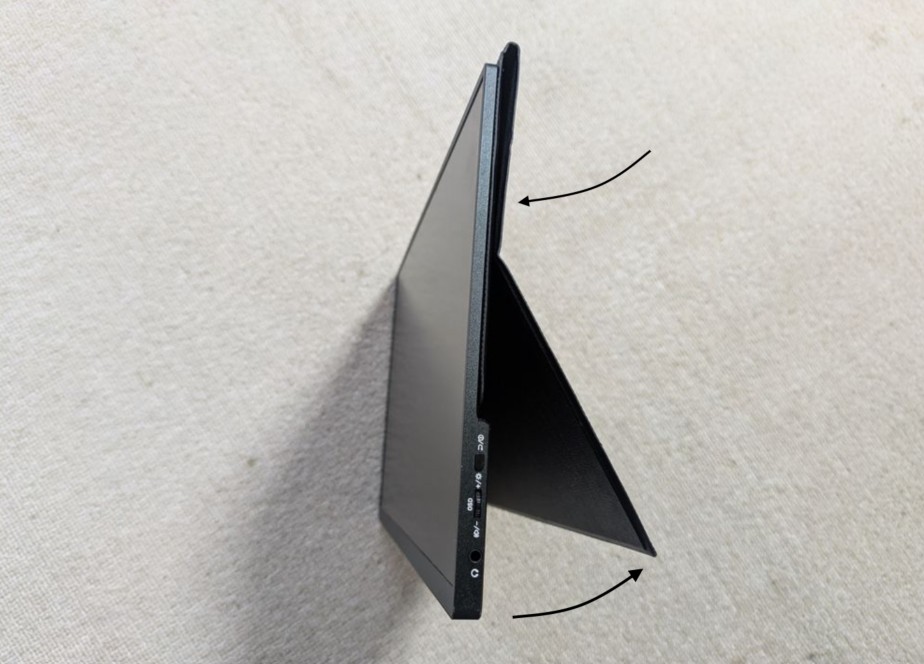
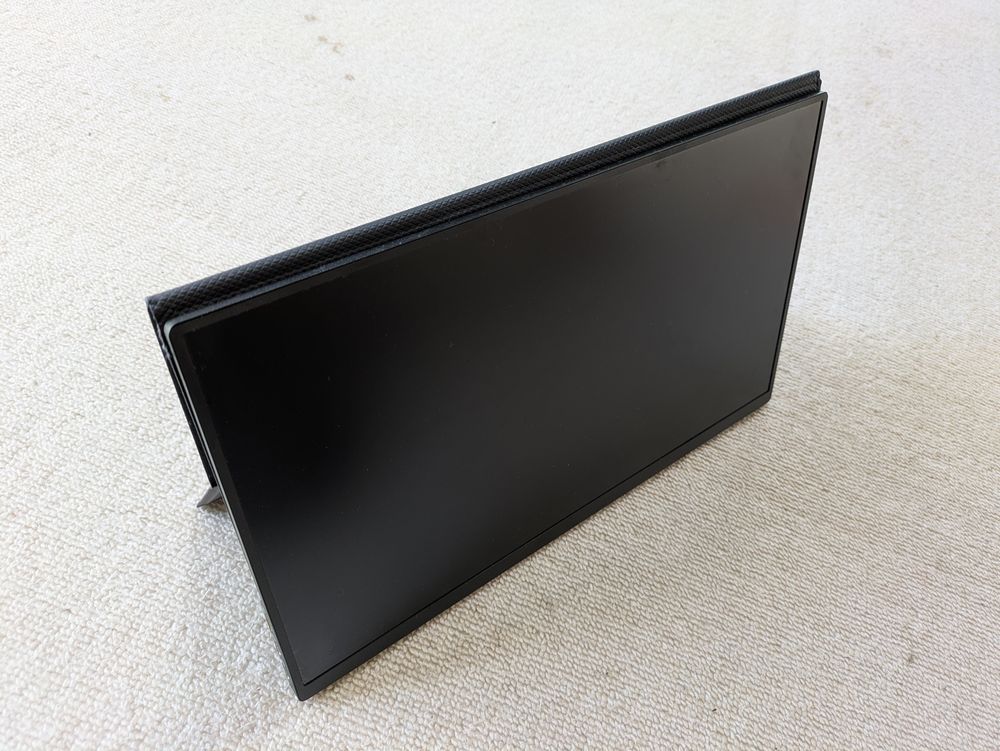
たったこれだけでモバイルモニターが自立します!
また、機種によってはスタンドカバーがモニターの手前にはみ出るタイプがあります。これだと、マウスがスタンドカバーに干渉し、使いにくく感じることがあります。
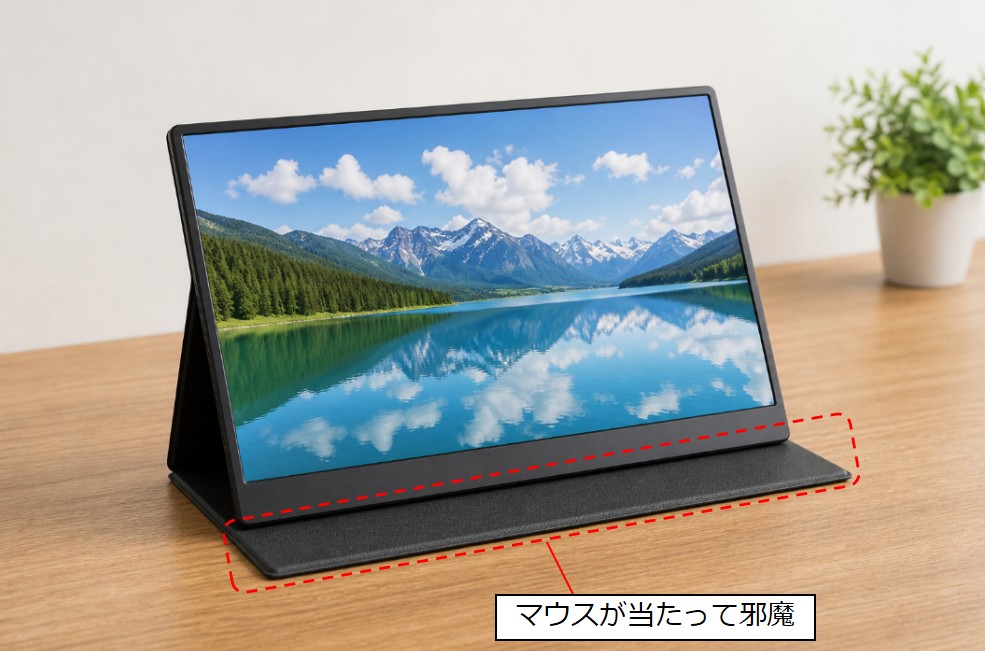
cocoparのモバイルモニターはスタンドカバーがモニターの前に出ません。マウスを使うときもスペースが邪魔されず、快適です。
良いところ④:ディスプレイの輝度/音量がワンタッチで調整できる
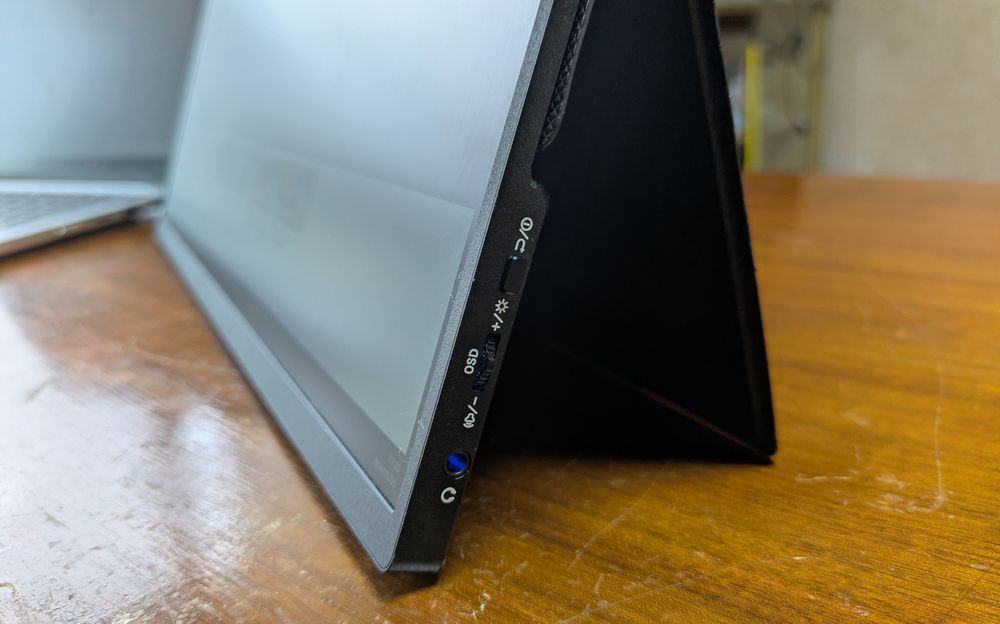
cocoparのモバイルモニターは画面右側につまみがあります。つまみを上に回すと輝度調整、下に回すと音量調整となり、ワンタッチで輝度/音量が調整できます。
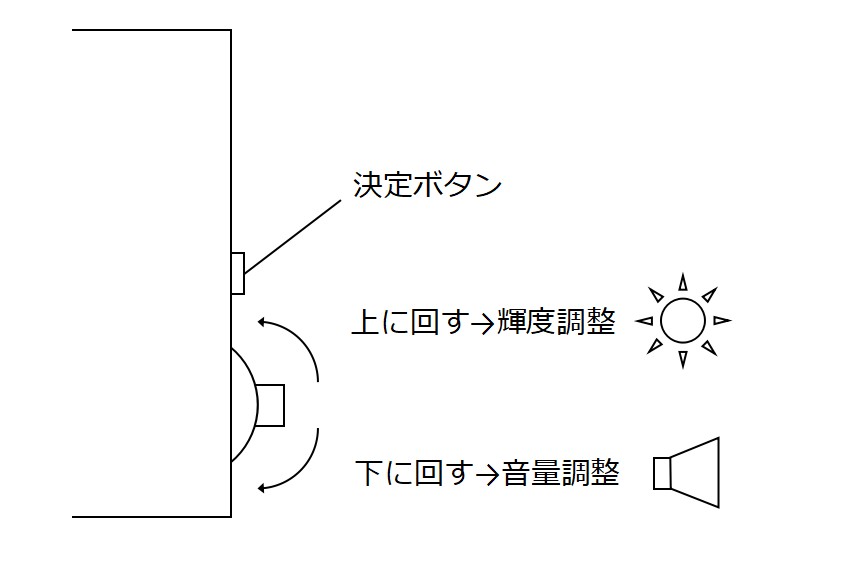
個人的には輝度はモニターで一番使う項目なので、すぐ調整できて使いやすいと感じました。
cocoparのモバイルモニターの微妙なところ
筆者の用途では無い!と言い切りたいですが、細かい点で微妙だと思ったところを書きます。
微妙なところ①:画質はそれなり
液晶ディスプレイの色域(色の再現度)が72%(sRGB)なので、画質はそれなりです。筆者のノートパソコンと比べて色が鮮やかな感じがなく、事務用のパソコンみたいな映り方だな、という印象がありました。
ただ筆者のような文書作成、ビジネス用途といった割り切った使い方であれば画質に問題はありません。ノングレア(非光沢)のIPS液晶なので、目が疲れやすいという感じもないです。
画質を気にする人は下記、色域90%のモデルもあります。
できるだけ鮮やかで正確な色を表現したいのであれば、より色域の高い99%や100%の商品がおすすめです。
微妙なところ②:内蔵スピーカーの音質が微妙
内蔵スピーカーの音質は微妙です。実際に音楽を聴いたりゲームをしてみたら、音に厚みがなく、重低音が響きにくい感じがしました。
筆者はモバイルモニターのスピーカーを使わないので特に気になりませんが、モバイルモニター単体でゲームをするときは少し臨場感は落ちるかもしれません。
微妙なところ③:VESA規格には対応していない
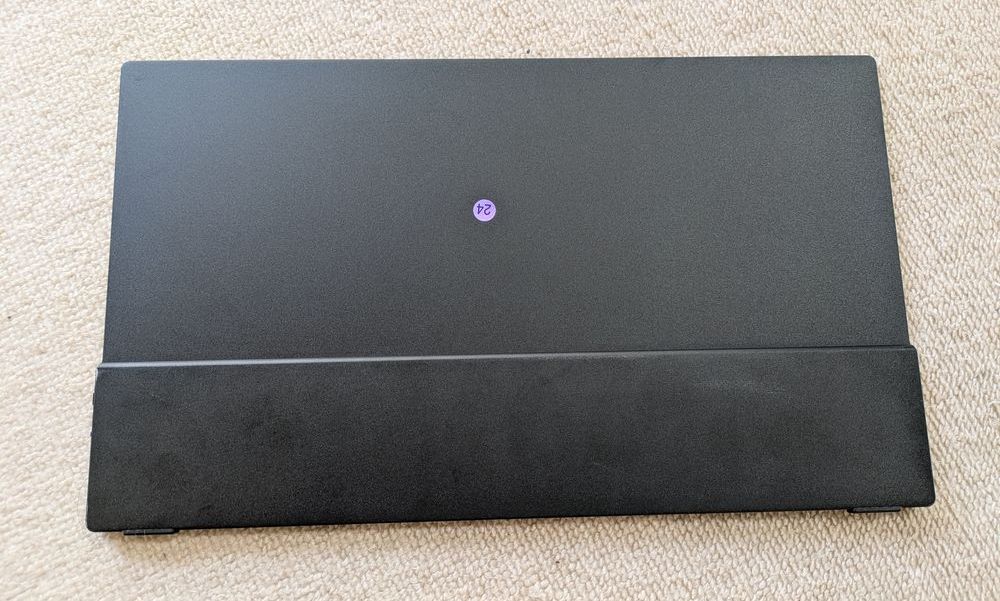
これは微妙な点というより注意点なのですが、VESA規格には対応していません。
VESA規格とは、モニター背面にモニターアームを取り付けるための国際規格です。VESA規格のモニターには、決められた寸法に取付用のねじ穴が付いています。
家ではモニターアームに設置してサブモニターとして使いたい、という方は別のVESA規格対応製品を購入しましょう。
ねじ穴がない分軽量にできる、というメリットもあります。
まとめ:cocoparのモバイルモニターは、コスパ重視で初めてのモバイルモニターにおすすめ
今回は、cocoparのモバイルモニターをレビューしました。あまりなじみのないブランド名ですが、実際に1年間仕事で使ってみて、ノートパソコンのサブディスプレイとして外出先で不満なく使えています。
- USB Type-Cケーブル1本で使える
- コスパが良い(1万2千円でデュアルディスプレイ環境が作れる)
- スタンドが使いやすい
- 輝度/音量がワンタッチで調整できる
- 画質はそれなり
- 内蔵スピーカーの音質が微妙
- VESA規格(モニターアームの取り付け)には対応していない
ただただ安いだけじゃなくて、スタンドやディスプレイの輝度調整など使いやすさにも配慮があります。大きな欠点のない良い商品だと思いました。
そのため、「初めてのモバイルモニターで、何を買えばいいか迷っている」という方にもおすすめの1枚です。画質や画面の大きさなど、このモニターでは物足りない人は自分が何を求めていたかわかる、良い基準になるでしょう。
Amazonではこの商品はよくセールで売られている印象です。この記事を書いている2026年5月現在でも20%の割引で売られています。
筆者も、これからも外出先で使うサブモニターとして使い倒していこうと思います。