
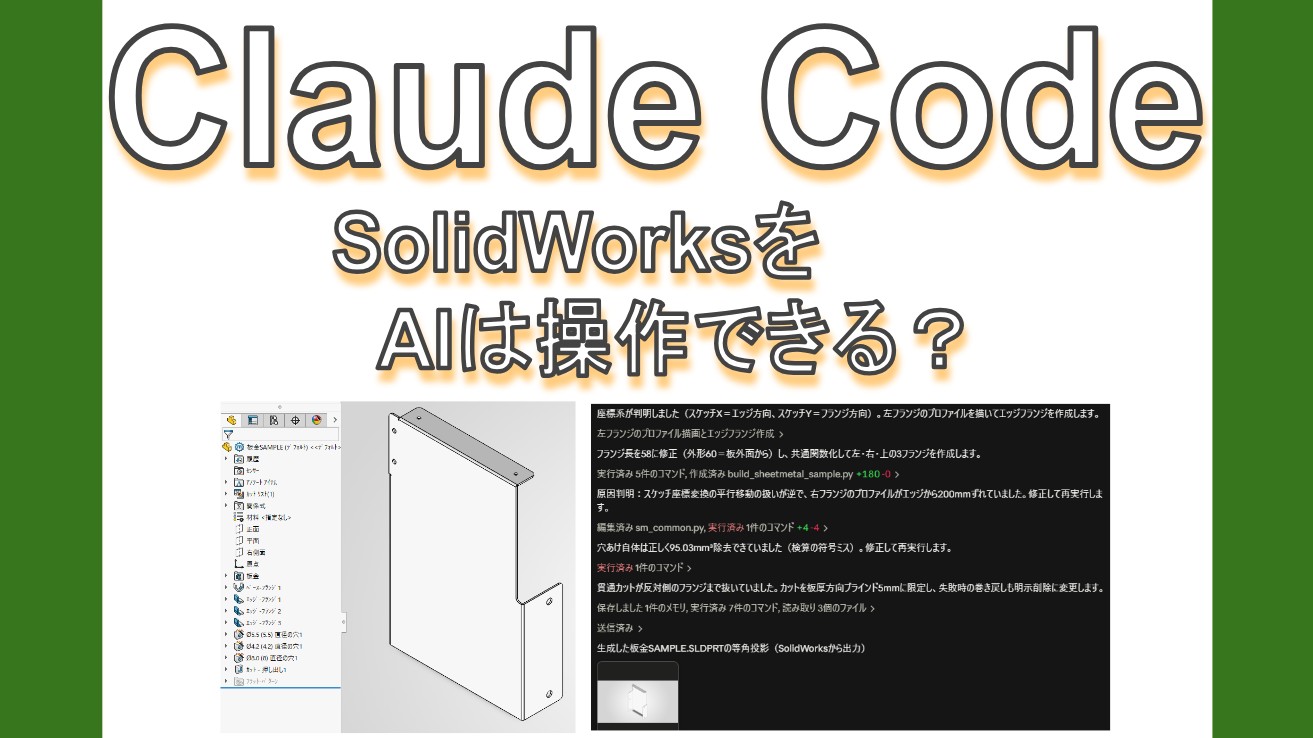
生成AIが文章や画像を作れる時代。では、AIは3D CADも動かせるでしょうか?
今回はSolidworksをAIで動かして、自動で3D CADモデルを生成させてみました。エージェントAI「Claude Code」に命令して、SolidWorksを操作してSolidWorksのネイティブファイル形式で3D CADモデルを作ってもらいます。
結論、Claude CodeはSolidWorksを直接操作して板金モデルを作ることができました。その様子を実演ベースで解説します。

キウイです。機械設計者として企業で働きつつ、ブログ「キウイ設計」を運用しています。
当サイト「キウイ設計」では、新規開発や試作設計などの機械設計業務や、生成AI・エージェントAIの活用業務についてお仕事を承っております。図面1枚からの小規模案件も柔軟に対応いたします。お気軽にご連絡ください。
生成AIがSTEP・STLファイルを作れることは確認済み
AIが人間に代わってCADを直接操作し、モデリングをする。これができると、一部の作業をAIにお願いすることが現実的になりそうです。
以前の記事で、Claude CodeでSTEPファイルとSTLファイルで3Dモデルを出力できることを確認しました。形状を日本語(自然言語)で伝えたり、2D図面をClaude Codeに渡すと、簡単な形状の3Dモデルを作ってくれます。

STEPファイルは他の3D CADでも形状を見られる汎用的な3Dモデルで、STLは3Dプリンタに出力するための標準的な形式ですが、形状をCADで直接編集することができません。
設計業務では、DR後での形状修正や、改版・設計変更があり、一度作った3D CADファイルを変更することは多いです。なので、3D CADが扱うファイル形式(ネイティブファイル)で3Dモデルを作ったほうが都合が良いのです。
Claude CodeでSolidWorks形式で3D CADモデルを作る
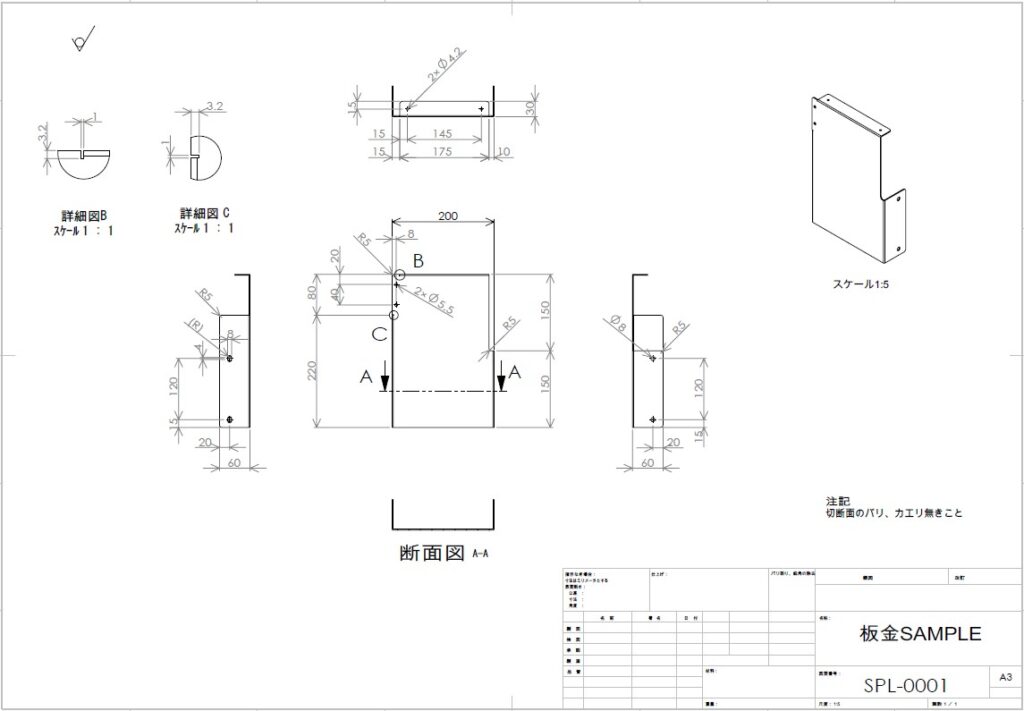
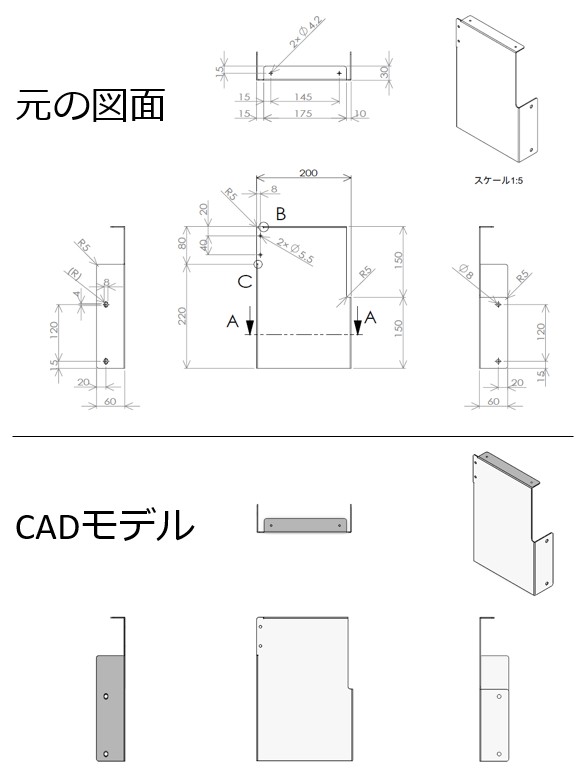
今回は、「板金の3Dモデリング」を想定して、次の2D図面からClaude Codeで3D CADモデルを作ってもらいます。
※板金図面は今回のデモ用に筆者が独自に作成したものです。
今回試した環境は、以下の通りです。
- PC:Windows 11 Professional
- Claude Codeのモデル:Fable 5
- SolidWorksのバージョン:2026
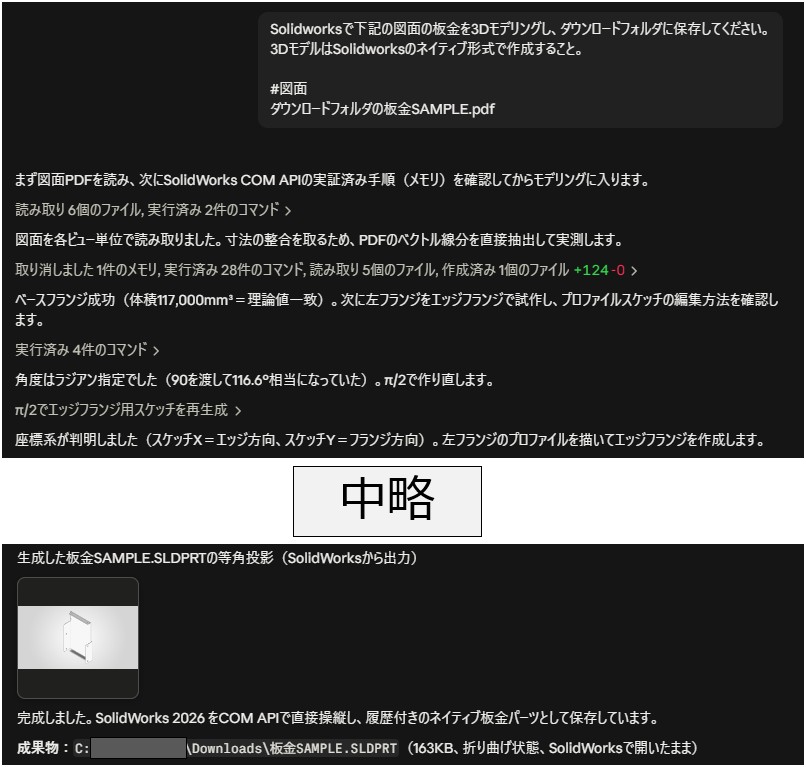
Claude Codeに、次のプロンプトを指示しました。
事前に板金図面のPDFを、PCのダウンロードフォルダに保存しています。
Solidworksで下記の図面の板金を3Dモデリングし、ダウンロードフォルダに保存してください。
3DモデルはSolidworksのネイティブ形式で作成すること。
#図面
ダウンロードフォルダの板金SAMPLE.pdf
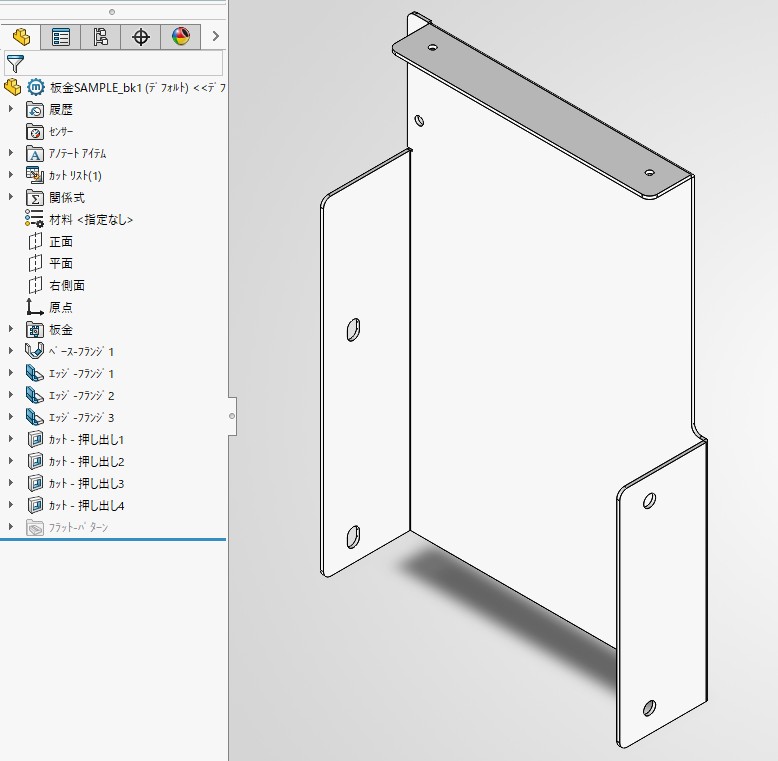
そうすると、SolidWorksのネイティブ形式(.SLDPRTファイル)で3Dモデルが生成されました!
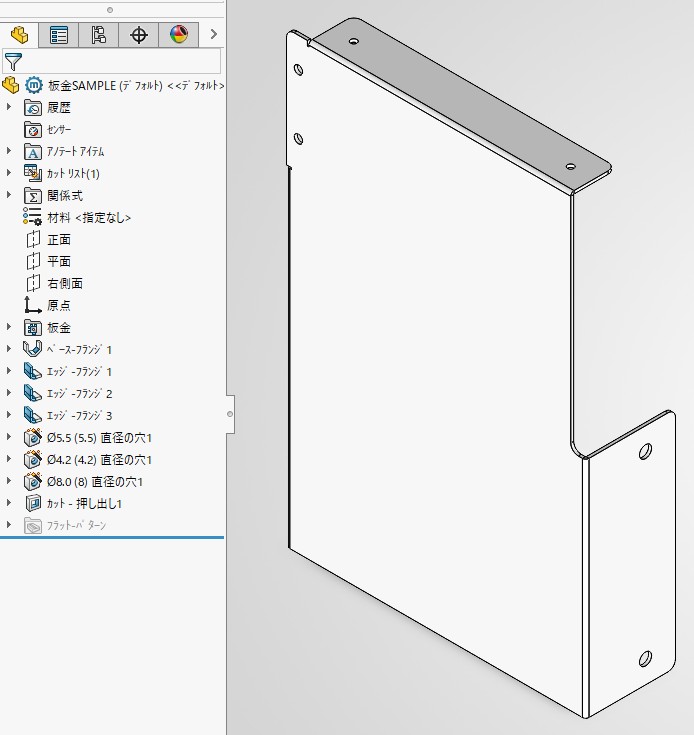
SolidWorksの板金オプションを使ったモデリングもできているようです。
3D CADモデルを修正する
パッと見た感じは2D図面の形状を再現できているようですが、2点修正点があります。
- 曲げ方向が逆です。元の図面は正面図から奥に、Claude Codeが作成した3Dモデルは手前に曲げています。
- 穴が押し出しカットで作られています。形状自体は図面の指示通りですが、穴ウィザードを使ってモデリングしたいです。
この修正をするため、次のようにClaude Codeに命令します。
エッジフランジの曲げ方向が逆です。図面の三面図をもう一度よく確認して、修正してください。
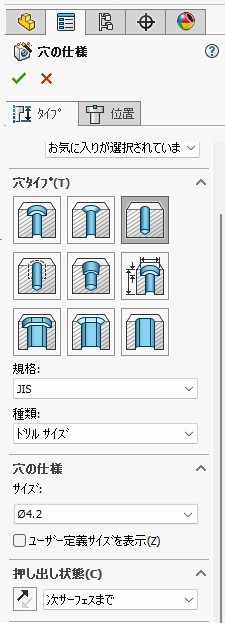
長穴以外の穴は、穴ウィザードを使ってください。穴タイプはJISのドリルサイズで指定してください。例として、Φ4.2の穴の仕様をスクリーンショットで添付します。
そうすると・・・
無事修正でき、元の図面と同じ3Dモデルが作成できました!
寸法も筆者が確認しましたが、正確に元の図面の形状を再現できています。
Claude CodeがSolidWorksを直接操作できる仕組み
Claude Codeの作業中、SolidWorksが勝手に動いていました。Claude Codeが直接CADを操作していたようです。どうやってSolidWorksを操作しているのかClaude自身に聞いてみたところ、「COM API」を使ったようです。
COM APIとは、Windows全般のアプリを外部から操作する共通の仕組みだそうです。
Component Object Modelの略称で、Windowsのプログラムの機能を、別のプログラムから呼び出すための共通ルールです。例えば、エクセルもCOMを使って操作ができます。「エクセルを起動し、セルに値を書いてグラフを作る」という作業もPythonやVBAを通じて自動化できるのもCOMのおかげです。
SolidWorksは自身の機能を「SolidWorks API」として公開しており、これをCOM APIから呼び出すことで新規パーツ作成やスケッチ描画といった作業を行います。
Claude CodeからはPythonプログラムを使って以下のようにSolidWorksにアクセスするようです。
Python(win32com)
   └─ COM ─→ SolidWorks本体(SLDWORKS.exe)
               ├─ 新規パーツ作成
               ├─ スケッチ描画
               ├─ 板金フィーチャー作成
               └─ 保存
Claude Codeが自律的に動き、思った以上に3D CADモデルが作れる
今回実演してみた感想は、意外にあっけなくClaude Codeが直接SolidWorksを操作できたことです。3D CADモデルの作成能力も高く、2Dの図面をかなり正確に読み取ってくれました。
これは、エージェントAIであるClaude Codeの自律性の高さによるものです。ユーザーが指示しなくてもClaude Codeが勝手にCOM APIという手法を選んでSolidWorksを直接操作しました。
3Dモデルに間違いがあって修正はしましたが、修正も日本語でCADオペレーターにするような指示でできました。曲げ方向についても「同じ失敗を繰り返さないよう、曲げ方向は三面図で確認」することを記録・学習してくれたようです。修正を指摘すると学習するため、3Dモデルの作成精度は上がっていくと思われます。
エージェントAIが製図やモデリングをアシストし、設計者やCADオペレーターの業務を効率化できるレベルになってきたと実感しました。今後は2D図面のバラシや3Dモデリング業務をAIに任せる企業が出てきそうです。
3D CADを用いた設計はキウイ設計にお任せください!
- 3D CADを使って設計したいものがあるが、社内に機械設計者が足りていない
- 新規の開発プロジェクトを進めたいが、エンジニアは既存の案件で手一杯
- まずはスポットで、構想設計や図面1枚からの作図だけでも依頼できないか
貴社がこのような課題をお持ちでしたら、まずは一度「キウイ設計」にご相談ください。
筆者キウイは東証プライム上場メーカーで、約15年にわたって機械設計に携わってきました。これまで、サーボモータを使った自動機械、特殊仕様のエアシリンダーなどの設計実績があります。
メーカー勤務と個人事業で機械設計の仕事をしており、両方を経験しているからこそ、貴社の状況を理解しながら伴走いたします。貴社の事業内容や課題をヒアリングさせていただき、最適な協業の形をご提案できればと思います。
ご相談は無料です。お気軽にご連絡ください!